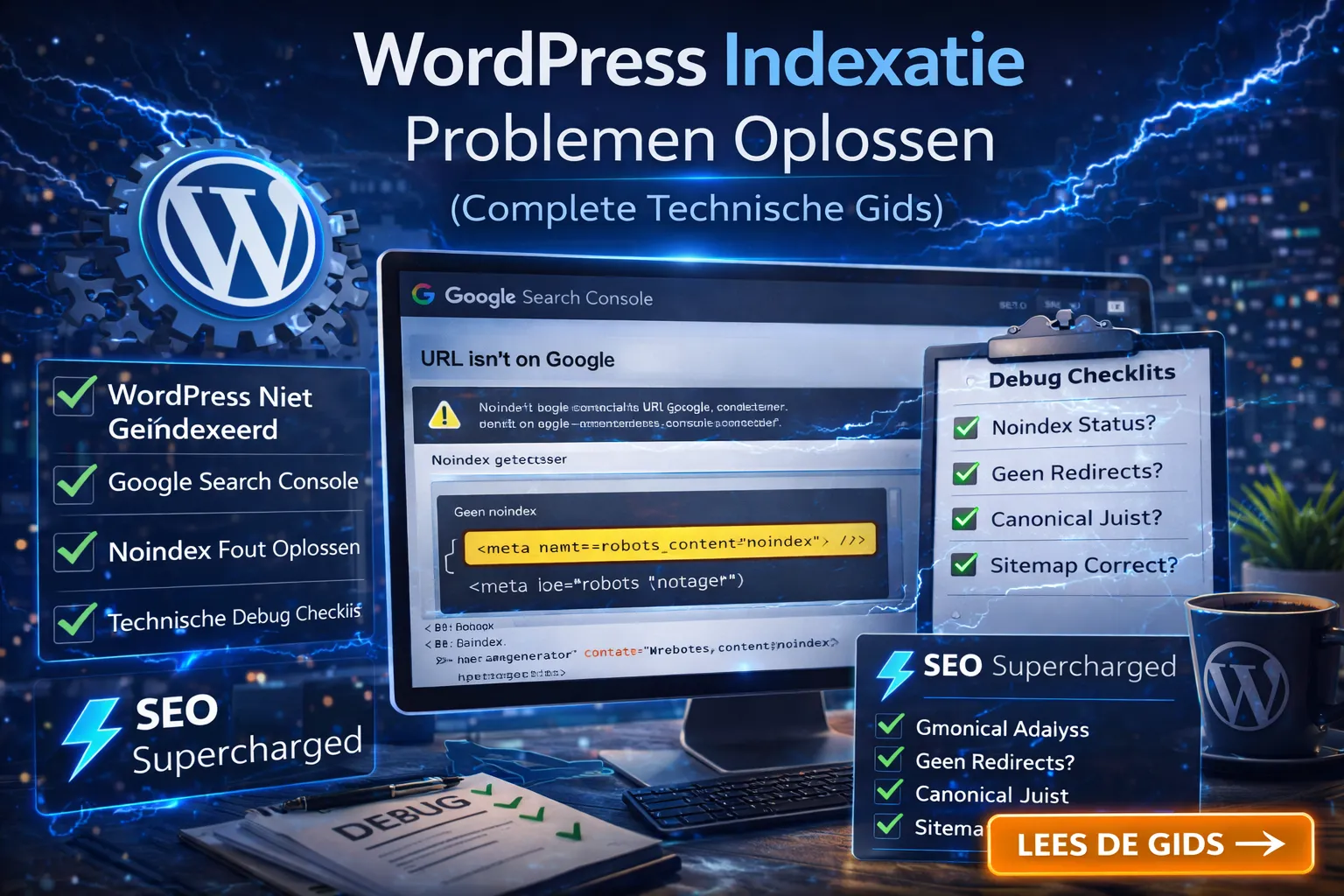
¿Sin indexar? Soluciona la indexación de WordPress en Google
Cómo solucionar los problemas de indexación en WordPress (guía técnica completa)
- Publicas contenido.
- Optimizas los títulos.
- Creas enlaces internos.
Y aun así tu página no aparece en Google.
Si buscas:
site:jouwdomein.beY no ves aparecer tu nueva página…
Entonces tienes un problema de indexación en WordPress.
⚡ En esta guía aprenderás
- Por qué tu WordPress no se indexa
- Cómo usar Google Search Console
- Cómo solucionar un error de noindex
- Cómo influyen la canonical y el sitemap en la indexación
- Cómo depurar errores técnicos de forma sistemática
¿Qué significa «WordPress no indexado»?
Cuando una página no está indexada, significa que:
Google conoce tu página, pero ha decidido no incluirla en los resultados de búsqueda.
O peor aún:
Google todavía no ha descubierto tu página.
Son dos situaciones completamente distintas.
Paso 1: comprueba si la página realmente no está indexada
Ve a Google y escribe:
site:jouwdomein.be/url-de-la-pagina¿Ningún resultado?
Ve a Google Search Console:
-
Abre la inspección de URLs
-
Pega la URL exacta
-
Mira el estado
Posibles estados en Google Search Console
Puedes recibir uno de estos avisos de indexación de WordPress:
-
Descubierta: actualmente sin indexar
-
Rastreada: actualmente sin indexar
-
Excluida por la etiqueta «noindex»
-
Duplicada: el usuario no ha indicado ninguna versión canónica
-
Página con redirección
WordPress no indexado: las 7 causas más frecuentes
1️⃣ El noindex está activado
Es el clásico.
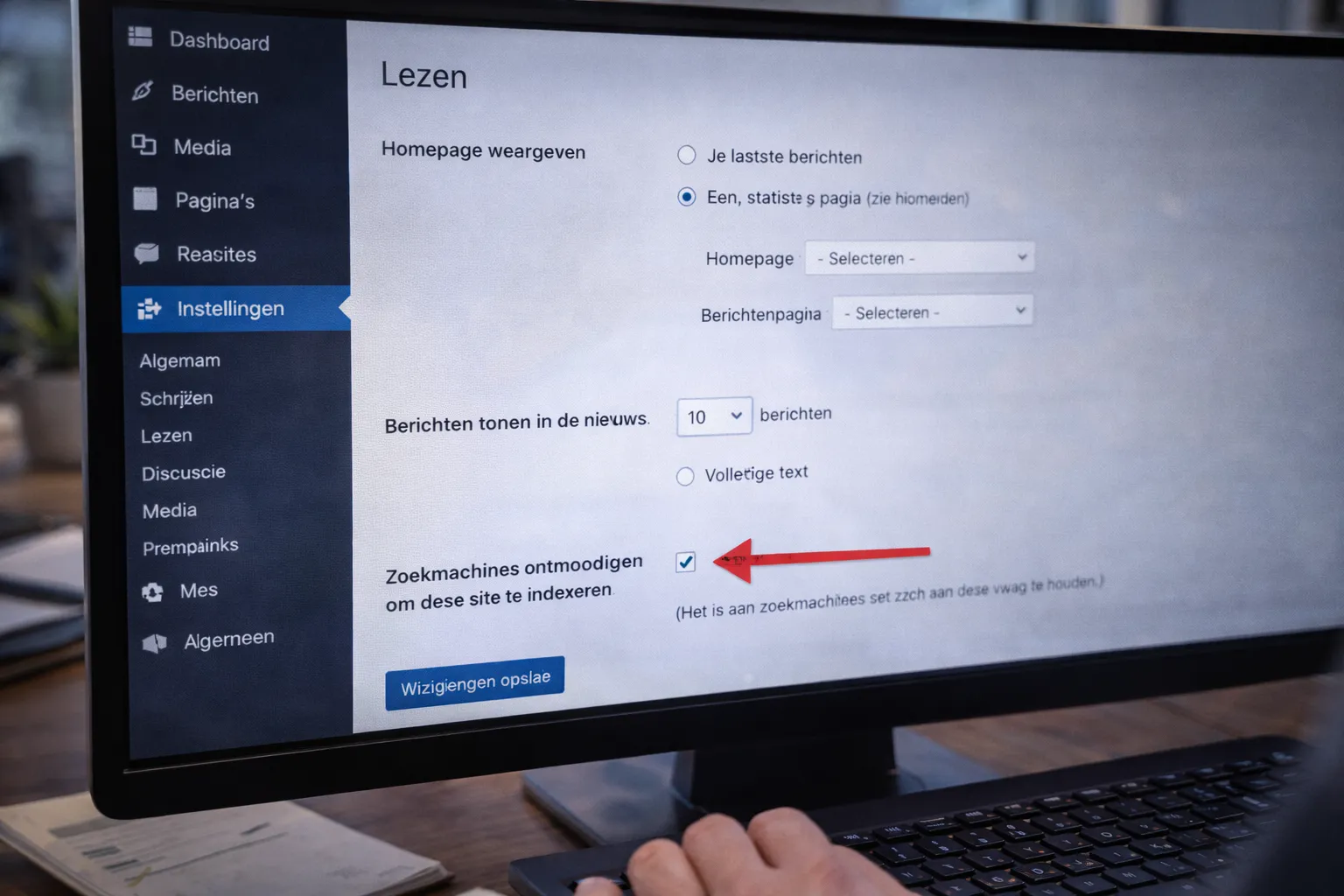
Comprueba en WordPress:
Ajustes → Lectura →
«Disuadir a los motores de búsqueda de indexar este sitio»
Esta opción NO debe estar marcada.
Comprueba también el código fuente:
<meta name="robots" content="noindex">¿Lo ves? Entonces tu página se está bloqueando a propósito.
2️⃣ La canonical apunta a otra página
Si tu canonical apunta a otra URL, Google elige esa versión.
Lee también:
Etiquetas canonical en WordPress
Comprueba el código fuente:
<link rel="canonical" href="https://jouwdomein.be/andere-url/" />3️⃣ El sitemap no incluye la página
Si tu sitemap XML no incluye la página, la indexación tarda más.
4️⃣ Enlazado interno deficiente
Google descubre las páginas nuevas a través de los enlaces internos.
Sin enlaces internos no hay descubrimiento.
Lee:
Estructura de enlaces internos en WordPress
5️⃣ Problema de presupuesto de rastreo
Si tu sitio:
-
Tiene 10.000 páginas de baja calidad
-
Contiene mucho contenido duplicado
-
Indexa URLs de filtros
Entonces Google desperdicia presupuesto de rastreo (crawl budget).
6️⃣ Problemas de servidor
Comprueba:
-
Errores 500
-
Tiempos de carga lentos
-
Tiempos de espera agotados del hosting
Usa herramientas como:
-
PageSpeed Insights
-
Logs del servidor
7️⃣ Contenido pobre (thin content)
Google no indexa páginas sin valor.
¿Muy poco texto?
¿Sin estructura?
¿Sin enlaces internos?
Entonces es posible que tu página no se incluya.
Lee también:
Errores SEO en WordPress
Checklist técnica de depuración (para copiar y pegar)
🔎 Checklist de depuración de la indexación
- ¿El sitio no está en noindex?
- ¿La página no está en noindex?
- ¿La canonical está bien configurada?
- ¿El sitemap incluye la página?
- ¿Has enviado el sitemap en Search Console?
- ¿Hay enlaces internos hacia la página?
- ¿Sin redirección?
- ¿Sin error 404?
- ¿Sin versión duplicada (www/sin www)?
- ¿HTTPS forzado correctamente?
- ¿Sin bloqueo en robots.txt?
- ¿Contenido de 800 palabras o más?
- ¿Metatítulo y metadescripción únicos?
Revisar el robots.txt
Ve a:
https://jouwdomein.be/robots.txtBusca:
Disallow: /Eso lo bloquea todo.
Busca también bloqueos específicos.
Cómo usar bien Google Search Console con WordPress
Usa estas tres funciones:
1️⃣ Inspección de URLs
Revisa páginas concretas.
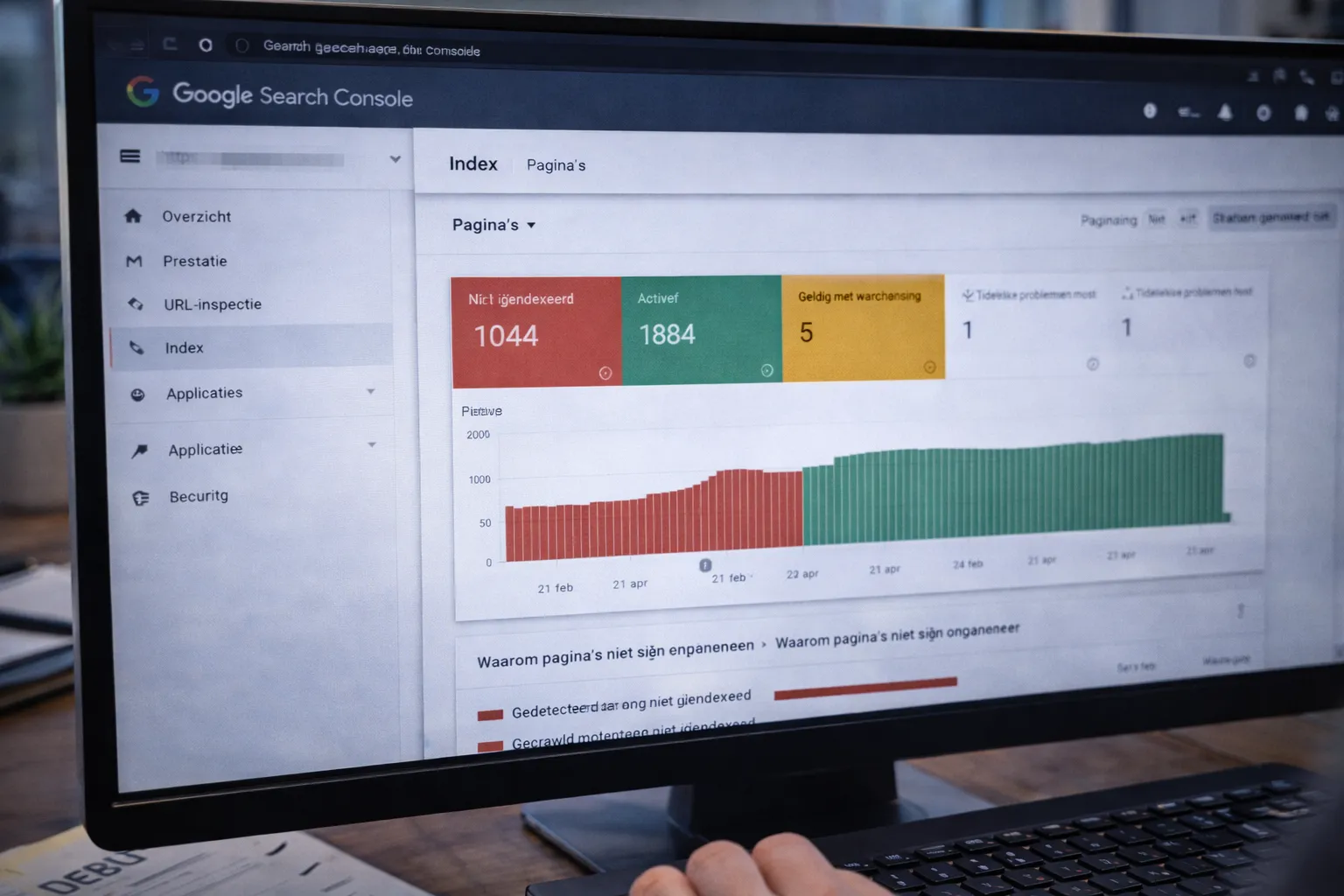
2️⃣ Informe de indexación
Consulta la indexación general.
3️⃣ Sitemaps
Comprueba el estado del rastreo.
Acelerar la indexación
¿Quieres acelerar la indexación?
-
Añade un enlace interno desde la página de inicio
-
Vuelve a enviar el sitemap
-
Inspección de URLs → «Solicitar indexación»
-
Consigue un enlace externo
-
Añade datos estructurados
Lee también:
Schema markup en WordPress
¿Cuándo es decisión de Google?
A veces Google decide no indexar una página.
Ocurre cuando hay:
-
Poca autoridad
-
Contenido de poco valor
-
Demasiadas páginas parecidas
-
Una estructura interna deficiente
La indexación no es un derecho.
Hay que ganársela.
Indexación en WordPress y SEO Supercharged
Con SEO Supercharged puedes:
-
Hacer una auditoría completa del sitio
-
Detectar conflictos de indexación
-
Analizar la estructura de rastreo
-
Identificar contenido pobre
-
Optimizar el sitemap
-
Localizar errores de canonical
Los plugins resuelven ajustes.
SEO Supercharged optimiza toda tu arquitectura SEO.
Preguntas frecuentes
❓ ¿Cuánto tarda la indexación?
De media, entre 1 y 14 días.
❓ ¿Tengo que enviar cada página a mano?
No, solo las páginas importantes.
❓ ¿Y si Google muestra «Rastreada: actualmente sin indexar»?
Significa que Google considera la página poco valiosa o duplicada.
⚡ Empieza ya
¿Quieres abordarlo de forma específica? Revisa el SEO de tu WordPress con la Auditoría de página web, o empieza sin compromiso con un análisis SEO gratuito.
Resumen
Si tu WordPress no se indexa:
-
Revisa el noindex
-
Revisa la canonical
-
Revisa el sitemap
-
Revisa los enlaces internos
-
Revisa el robots.txt
-
Analiza la calidad del contenido
Los problemas de indexación casi siempre tienen una solución técnica.
Sobre el autor: Dries Nijs es Organic Web Specialist en MadeByDries. Desde los años 90 crea sitios web, tiendas online y aplicaciones web con WordPress y React, con SEO y GEO integrados.
Artículos relacionados
- Optimización SEO en WordPress: guía completa para Google
Optimización SEO en WordPress de la A a la Z. Aprende a configurar metatítulos, metadescripciones, indexación, schema y enlaces internos para Google.
- Metatítulo y metadescripción en WordPress: cómo optimizarlos
Aprende a configurar y redactar el metatítulo y la metadescripción en WordPress para posicionar mejor y lograr más clics. Con pasos y buenas prácticas.
- Schema markup en WordPress: rich results y más visibilidad
¿Quieres añadir schema markup en WordPress? Aprende a implementar JSON-LD, usar el schema FAQ y optimizar tus rich results para ser más visible en Google.
- Configurar la canonical en WordPress y evitar duplicados
¿Quieres configurar bien la canonical en WordPress? Aprende a resolver el contenido duplicado y a evitar problemas de indexación con esta guía completa.
- Enlazado interno en WordPress: la guía definitiva
¿Cómo configurar bien los enlaces internos en WordPress? Crea una estructura SEO sólida y clústeres temáticos para indexar y posicionar mejor.