Canonical Tag in WordPress Instellen, Duplicate Content Voorkomen
Leer Canonical tag in WordPress correct instellen!
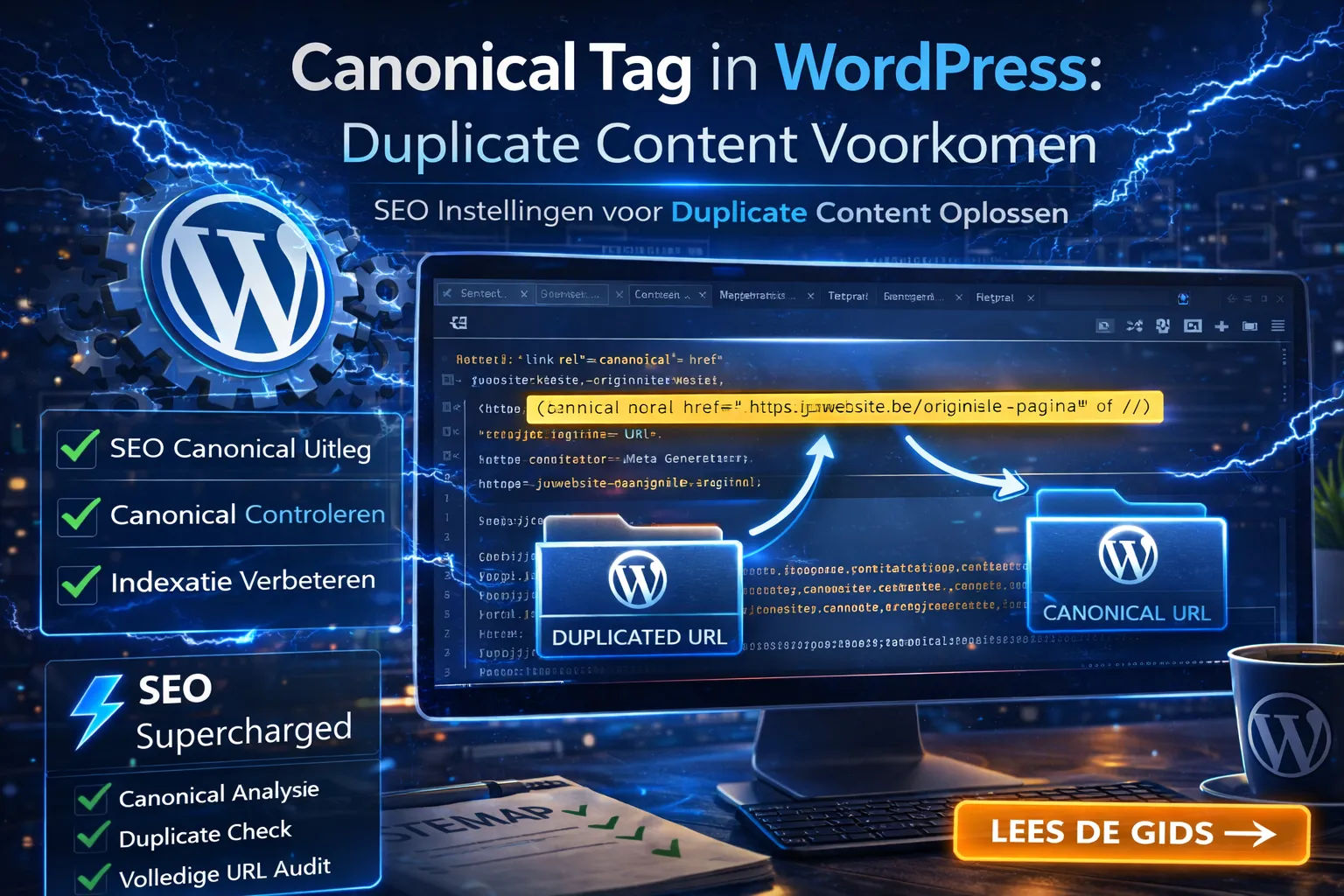
Duplicate content en Canonical Tags in WordPress zijn geen mythe.
Het is een van de meest onderschatte SEO-problemen in WordPress.
Veel websites verliezen rankings zonder het te beseffen. Niet omdat hun content slecht is, maar omdat Google niet weet welke versie van een pagina de juiste is.
De oplossing?
De canonical tag in WordPress correct instellen.
⚡ In deze gids leer je
-
Wat een canonical tag is
-
Hoe duplicate content ontstaat
-
Hoe je canonical tags instelt in WordPress
-
Hoe je canonical fouten controleert
-
Hoe je rankingverlies voorkomt
Wat is een Canonical Tag?
Een canonical tag is een HTML-element dat zoekmachines vertelt:
“Dit is de originele versie van deze pagina.”
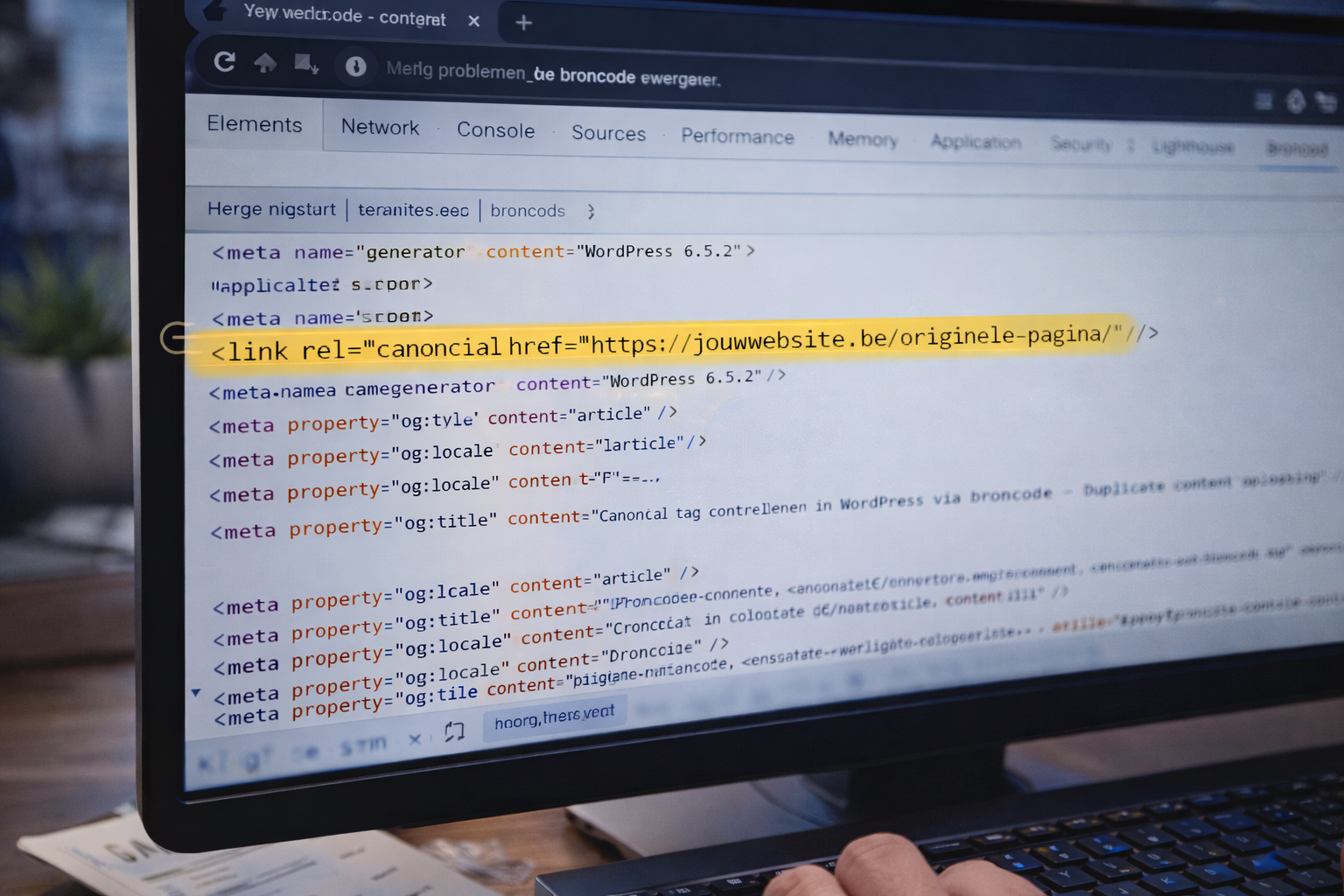
Technisch ziet dat er zo uit:
<link rel="canonical" href="https://jouwdomein.be/originele-pagina/" />Met deze tag voorkom je dat Google meerdere URL’s als aparte pagina’s beschouwt.
Waarom Is Canonical Belangrijk Voor SEO?
Wanneer je geen canonical gebruikt, kan Google denken dat deze URL’s verschillend zijn:
-
/blog/seo-tips
-
/blog/seo-tips/
-
/blog/seo-tips?utm=facebook
-
/categorie/seo/seo-tips
Voor jou is dat één pagina.
Voor Google mogelijk vier.
En dat leidt tot:
-
Verdunde linkwaarde
-
Lagere rankings
-
Crawl budget verspilling
-
Indexatieproblemen
Wil je eerst je basisstructuur begrijpen?
👉 Lees de complete gids voor WordPress SEO
Hoe Ontstaat Duplicate Content in WordPress?
WordPress genereert automatisch meerdere archieven:
-
Categoriepagina’s
-
Tagpagina’s
-
Auteurspagina’s
-
Datumarchieven
-
Zoekresultaten
Daarnaast heb je:
-
HTTP vs HTTPS
-
WWW vs non-WWW
-
URL parameters
-
Paginated content
En daar ontstaat chaos.
Canonical Tag WordPress Instellen
Methode 1: Via SEO Plugin (Aanbevolen)
De meeste SEO plugins voegen automatisch een canonical toe.
Controleer dit:
-
Open een pagina
-
Rechtsklik → “Bron weergeven”
-
Zoek naar:
rel="canonical"Staat de correcte URL daar?
Dan zit je goed.
Methode 2: Handmatig Instellen
In uitzonderlijke gevallen kun je een custom canonical instellen via:
-
SEO plugin veld
-
Header injectie
-
Theme functions.php
Voorbeeld:
<link rel="canonical" href="https://jouwdomein.be/correcte-url/" />Maar pas op. Een verkeerde canonical kan:
-
Hele secties de-indexeren
-
Rankings vernietigen
-
Traffic halveren
Wanneer Moet Je Zelf Canonical Aanpassen?
1. Bij Paginated Content
Bijvoorbeeld blogpagina’s met /page/2/
2. Bij E-commerce Filters
Bijvoorbeeld:
-
?kleur=blauw
-
?maat=xl
3. Bij Cross-posting
Wanneer dezelfde content op meerdere URL’s staat.
Canonical vs Redirect (Belangrijk Verschil)
| Canonical | Redirect |
|---|---|
| Geeft voorkeur aan | Stuurt gebruiker door |
| Beide URL’s blijven bestaan | Slechts 1 URL blijft |
| SEO consolidatie | URL vervanging |
Gebruik een 301 redirect wanneer een pagina echt weg moet.
Gebruik een canonical wanneer meerdere versies moeten bestaan.
SEO Canonical Uitleg in Praktijk
Stel:
Je hebt een product op:
/product/seo-tool
Maar ook via:
/categorie/tools/seo-tool
Dan moet de canonical verwijzen naar:
/product/seo-toolCanonical Fouten Die Rankings Kosten
❌ Canonical verwijst naar verkeerde pagina
❌ Canonical verwijst naar 404
❌ Canonical verwijst naar noindex
❌ Canonical ketens (A → B → C)
❌ Self-referencing canonical ontbreekt
Wil je weten welke SEO fouten rankings kosten?
👉 Bekijk de WordPress SEO fouten die rankings kosten
Canonical & XML Sitemap Samen Gebruiken
Een correcte sitemap bevat alleen canonical URL’s.
Lees ook:
👉 WordPress sitemap instellen
Canonical & Indexatieproblemen
Als Google je pagina niet indexeert, kan het zijn dat:
-
De canonical naar een andere URL wijst
-
Google een andere canonical kiest
-
Er interne linkconflicten zijn
Controleer dit in:
Google Search Console → URL inspectie
Meer hierover:
👉 WordPress indexatie in Google
Structured Data & Canonical
Structured data moet overeenkomen met je canonical URL.
Lees ook:
👉 Schema markup in WordPress
Hoe Controleer Je Canonical Conflicten?
Gebruik tools zoals:
-
Browser broncode
-
Screaming Frog
-
Google Search Console
-
Of een volledige site-analyse
Met SEO Supercharged kun je:
-
Canonical conflicten detecteren
-
Duplicate content analyseren
-
URL-structuur controleren
-
Crawlstructuur optimaliseren
Plugins regelen instellingen.
SEO Supercharged regelt je volledige SEO-architectuur.
Veelgestelde Vragen
Heeft elke pagina een canonical nodig?
Ja. Elke pagina moet een self-referencing canonical hebben.
Mag canonical naar homepage verwijzen?
Alleen als content exact hetzelfde is.
Kan Google canonical negeren?
Ja. Als interne signalen conflicteren.
⚡ Direct aan de slag
Wil je dit gericht aanpakken? Controleer je WordPress-SEO met de Webpagina Audit, of start vrijblijvend een gratis SEO-analyse.
Samenvatting
Een correcte canonical tag in WordPress:
✔ Voorkomt duplicate content
✔ Consolidateert linkwaarde
✔ Verbetert indexatie
✔ Verhoogt rankingpotentieel
Zonder canonical speel je SEO met losse puzzelstukken.
Conclusie
Duplicate content is geen straf.
Het is een signaalprobleem.
Google wil duidelijkheid.
Canonical geeft duidelijkheid.
Wil je volledige controle over je WordPress SEO-structuur?
Gerelateerde artikelen
- WordPress SEO Optimalisatie: De Complete Gids voor Hogere Rankings in Google
WordPress SEO optimalisatie uitgelegd van A tot Z. Leer hoe je meta titles, meta descriptions, indexatie, schema en interne linking correct instelt voor.
- WordPress meta titel en meta description optimaliseren
Leer de WordPress meta titel en meta description instellen en schrijven voor hogere rankings en meer kliks. Inclusief stappenplan en best practices.
- Schema Markup in WordPress? Optimaliseer rich results hogere zichtbaarheid in Google.
Schema Markup in WordPress toevoegen? Leer hoe je JSON-LD implementeert, FAQ schema gebruikt en rich results optimaliseert voor hogere zichtbaarheid in Google.
- Niet Geïndexeerd? WordPress Indexatie Problemen Oplossen (Complete Gids)
WordPress niet geïndexeerd in Google? Ontdek hoe je indexatieproblemen oplost, noindex fouten herstelt en Google Search Console correct gebruikt om je.
- Interne Linking Structuur in WordPress: De Ultieme Gids voor Interne Linkbuilding
Interne links in WordPress correct instellen? Ontdek hoe je een sterke SEO-structuur en topic cluster opbouwt voor betere indexatie en hogere rankings.