Canonical-Tag in WordPress einrichten – Duplicate Content verhindern
Canonical-Tag WordPress richtig einrichten
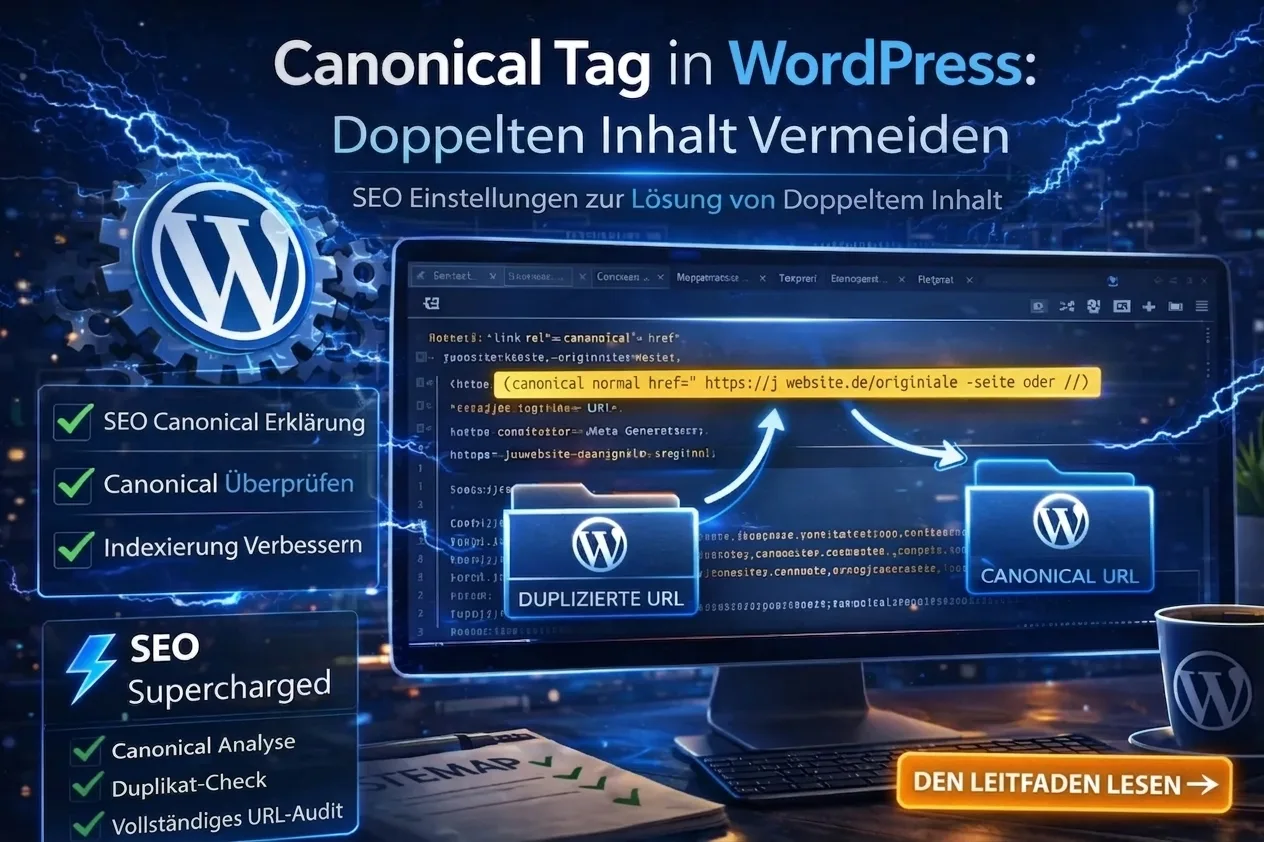
Duplicate Content und fehlerhafte Canonical-Tags in WordPress sind kein Mythos.
Sie gehören zu den am meisten unterschätzten SEO-Problemen in WordPress.
Viele Websites verlieren Rankings, ohne es überhaupt zu bemerken. Nicht, weil ihre Inhalte schlecht sind — sondern weil Google nicht weiß, welche Version einer Seite die richtige ist.
Die Lösung?
Das WordPress Canonical-Tag korrekt einrichten.
⚡ Das lernst du in diesem Guide
-
Was ein Canonical-Tag ist
-
Wie Duplicate Content (doppelter Content) entsteht
-
Wie du Canonical-Tags in WordPress einrichtest
-
Wie du Canonical-Fehler überprüfst und behebst
-
Wie du Rankingverluste verhinderst
Was ist ein Canonical-Tag?
Ein Canonical-Tag ist ein HTML-Element, das Suchmaschinen mitteilt:
“Dies ist die Originalversion dieser Seite.”
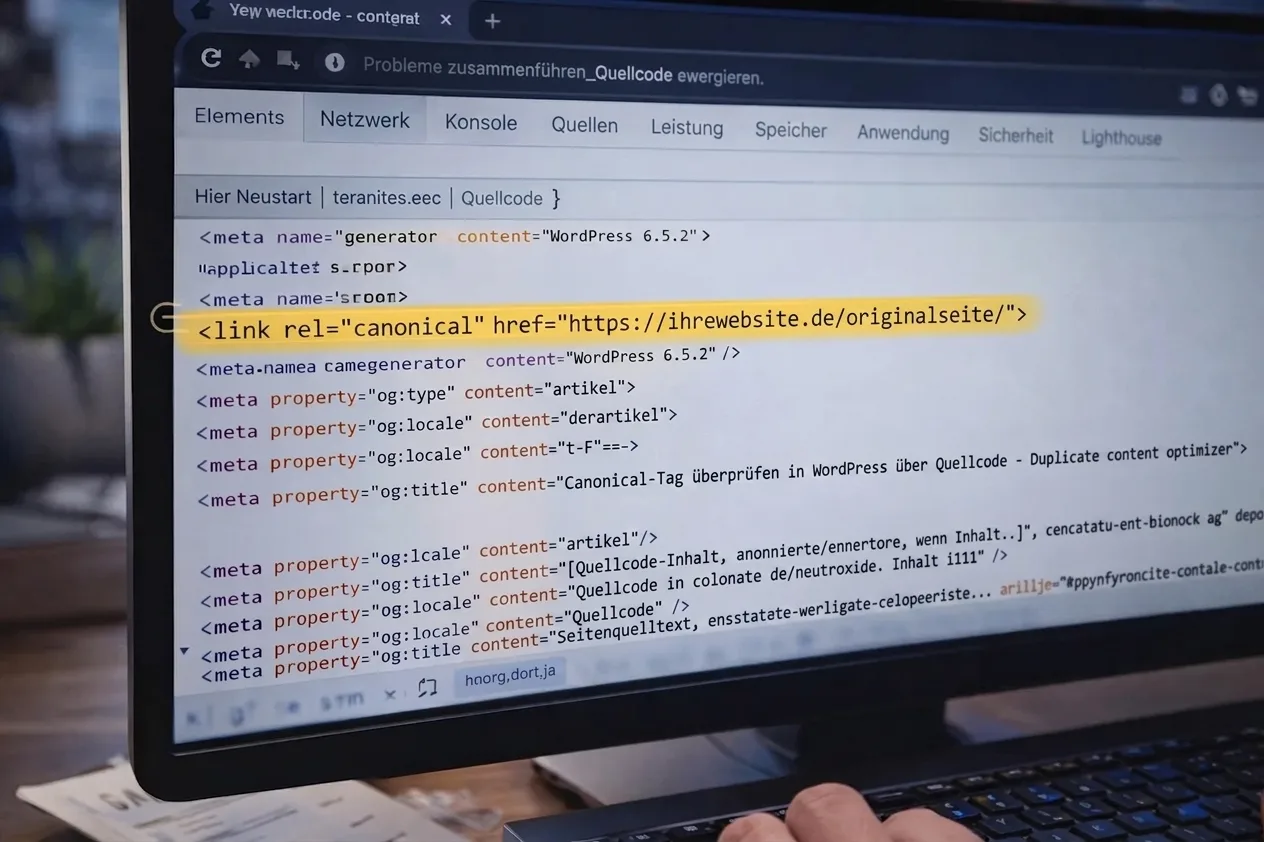
Technisch sieht das so aus:
<link rel="canonical" href="https://deinedomain.de/original-seite/" />Mit diesem Tag verhinderst du, dass Google mehrere URLs als eigenständige Seiten wertet.
Warum ist das Canonical-Tag wichtig für SEO?
Wenn du kein Canonical-Tag verwendest, kann Google annehmen, dass es sich bei folgenden URLs um unterschiedliche Seiten handelt:
-
/blog/seo-tips
-
/blog/seo-tips/
-
/blog/seo-tips?utm=facebook
-
/categorie/seo/seo-tips
Für dich ist das eine einzige Seite.
Für Google sind es im schlimmsten Fall vier.
Und das führt zu:
-
Verwässerter Linkkraft (Linkjuice)
-
Schlechteren Rankings
-
Verschwendung deines Crawling-Budgets
-
Indexierungsproblemen
Möchtest du zuerst deine SEO-Grundstruktur verstehen?
👉 https://seowebsites.be/nl/ai-generator-blog/wordpress-seo-optimalisatie/
Wie entsteht Duplicate Content in WordPress?
WordPress generiert automatisch eine Vielzahl von Archiven und Seiten:
-
Kategorie-Seiten
-
Schlagwort-Seiten (Tags)
-
Autoren-Archive
-
Datumsarchive
-
Suchergebnisseiten
Hinzu kommen technische Varianten:
-
HTTP vs HTTPS
-
WWW vs. Non-WWW
-
URL-Parameter
-
Paginierte Seiten (Blätterseiten)
Und genau hier entsteht das Chaos.
Canonical-Tag in WordPress einrichten
Methode 1: Über ein SEO-Plugin (Empfohlen)
Die meisten gängigen SEO-Plugins fügen standardmäßig automatisch ein Canonical-Tag hinzu.
So prüfst du das:
-
Öffne eine beliebige Seite
-
Rechtsklick → “Quelltext anzeigen”
-
Suche nach:
rel="canonical"Wird dort die korrekte URL angezeigt?
Dann ist alles perfekt eingerichtet.
Methode 2: Manuelle Einrichtung
In Ausnahmefällen kannst du ein benutzerdefiniertes Canonical-Tag wie folgt festlegen:
-
Über ein spezielles Feld im SEO-Plugin
-
Per Header-Injektion
-
Über die functions.php deines Themes
Beispiel:
<link rel="canonical" href="https://deinedomain.de/korrekte-url/" />Aber Vorsicht! Ein fehlerhaftes Canonical-Tag kann schwerwiegende Folgen haben:
-
Ganze Website-Bereiche de-indexieren
-
Deine Rankings komplett zerstören
-
Deinen Traffic halbieren
🖼 Bild-Platzhalter
Wann solltest du Canonical-Tags manuell anpassen?
1. Bei paginierten Inhalten
Zum Beispiel Blog-Übersichtsseiten mit /page/2/
2. Bei E-Commerce-Filtern
Zum Beispiel bei URLs wie:
-
?farbe=blau
-
?groesse=xl
3. Bei Cross-Posting (Gastbeiträgen)
Wenn derselbe Inhalt auf verschiedenen Domains oder URLs veröffentlicht wird.
Canonical vs. Redirect (Wichtiger Unterschied)
| Canonical | Redirect |
|---|---|
| Gibt eine Empfehlung/Präferenz ab | Leitet den Nutzer direkt weiter |
| Beide URLs bleiben bestehen | Nur eine URL bleibt aktiv |
| SEO-Konsolidierung | URL-Ersetzung |
Nutze einen 301-Redirect, wenn eine Seite dauerhaft gelöscht wird.
Nutze ein Canonical-Tag, wenn mehrere Versionen der Seite weiterhin online bleiben müssen.
SEO-Canonical in der Praxis erklärt
Beispiel:
Du hast ein Produkt unter folgender URL:
/product/seo-tool
Aber es ist auch hier erreichbar:
/categorie/tools/seo-tool
In diesem Fall muss das Canonical-Tag auf Folgendes verweisen:
/product/seo-toolCanonical-Fehler, die dich Rankings kosten
❌ Canonical verweist auf die falsche Seite
❌ Canonical verweist auf eine 404-Fehlerseite
❌ Canonical verweist auf eine Noindex-Seite
❌ Canonical-Ketten (A → B → C)
❌ Selbstreferenzierendes (Self-referencing) Canonical-Tag fehlt
Möchtest du wissen, welche SEO-Fehler dich wertvolle Rankings kosten?
👉 https://seowebsites.be/nl/ai-generator-blog/wordpress-seo-optimalisatie/wordpress-seo-fouten
Canonical-Tags & XML-Sitemaps richtig kombinieren
Eine saubere XML-Sitemap darf ausschließlich kanonische URLs enthalten.
Lies auch:
👉 https://seowebsites.be/nl/ai-generator-blog/wordpress-seo-optimalisatie/wordpress-xml-sitemap
Canonical-Tags & Indexierungsprobleme
Wenn Google deine Seite nicht indexiert, kann das folgende Gründe haben:
-
Das Canonical-Tag zeigt auf eine andere URL
-
Google wählt eigenständig eine andere kanonische URL aus
-
Es gibt Konflikte bei der internen Verlinkung
Prüfe dies in der:
Google Search Console → URL-Prüfung
Mehr dazu hier:
👉 https://seowebsites.be/nl/ai-generator-blog/wordpress-seo-optimalisatie/wordpress-indexatie-google
Structured Data & Canonical-Tags
Strukturierte Daten (Structured Data) müssen immer mit der kanonischen URL übereinstimmen.
Lies auch:
👉 https://seowebsites.be/nl/ai-generator-blog/wordpress-seo-optimalisatie/wordpress-schema-markup
Wie prüft man Canonical-Konflikte?
Nutze dafür professionelle Tools wie:
-
Den Quellcode deines Browsers
-
Screaming Frog SEO Spider
-
Die Google Search Console
-
Oder eine umfassende SEO-Website-Analyse
Mit SEO Supercharged kannst du:
-
Canonical-Konflikte sofort erkennen
-
Duplicate Content aufspüren und beheben
-
Deine gesamte URL-Struktur prüfen
-
Die Crawling-Struktur nachhaltig optimieren
Plugins verwalten Einstellungen.
SEO Supercharged optimiert deine gesamte SEO-Architektur.
Häufig gestellte Fragen (FAQ)
Benötigt jede einzelne Seite ein Canonical-Tag?
Ja. Jede Seite sollte ein selbstreferenzierendes (self-referencing) Canonical-Tag besitzen.
Darf das Canonical-Tag auf die Startseite verweisen?
Nur dann, wenn der Inhalt der Seite exakt mit dem der Startseite übereinstimmt.
Kann Google das Canonical-Tag ignorieren?
Ja. Wenn andere interne Signale (wie Sitemaps oder interne Links) dem Tag widersprechen.
⚡ Direkt durchstarten
Willst du das Problem gezielt angehen? Überprüfe dein WordPress-SEO mit unserem Webseiten-Audit oder starte unverbindlich eine kostenlose SEO-Website-Analyse.
Zusammenfassung
Ein korrekt eingerichtetes Canonical-Tag in WordPress:
✔ Verhindert Duplicate Content
✔ Konsolidiert die Linkkraft (Linkjuice)
✔ Verbessert die Indexierung
✔ Steigert dein Ranking-Potenzial
Ohne Canonical-Tags betreibst du SEO wie ein unvollständiges Puzzle.
Fazit
Duplicate Content ist keine direkte Strafe.
Es ist ein Signalproblem.
Google will Klarheit.
Das Canonical-Tag liefert diese Klarheit.
Möchtest du die volle Kontrolle über deine WordPress-SEO-Struktur?
Ähnliche Artikel
- WordPress SEO Optimierung: Der Komplette Leitfaden für höhere Google Rankings
WordPress SEO Optimierung von A-Z: Lerne Meta-Titles, Descriptions, Indexierung, Schema & interne Links für bessere Google Rankings korrekt einzustellen.
- Schema Markup in WordPress? Rich Results optimieren für höhere Sichtbarkeit in Google.
Schema Markup in WordPress hinzufügen? Erfahre, wie du JSON-LD implementierst, FAQ-Schema nutzt und Rich Results für maximale Sichtbarkeit in Google optimierst.
- WordPress Meta-Title und Meta-Description optimieren
Erfahre, wie du WordPress Meta-Title und -Descriptions für bessere Rankings und mehr Klicks einrichtest. Inklusive Anleitung und Best Practices.
- WordPress XML-Sitemap erstellen & einrichten (Schritt-für-Schritt-Anleitung)
WordPress XML-Sitemap richtig einrichten? Schritt-für-Schritt-Anleitung zum Erstellen, Einreichen in der Google Search Console & Indexierung optimieren.
- Nicht indexiert? WordPress Indexierungsprobleme lösen (Der komplette Leitfaden)
Ihre WordPress-Seite wird nicht in Google indexiert? Erfahren Sie, wie Sie Indexierungsprobleme und Noindex-Fehler beheben und die Google Search Console optimal nutzen.