Nicht indexiert? WordPress Indexierungsprobleme lösen (Der komplette Leitfaden)
WordPress Indexierungsprobleme lösen: Der ultimative Guide
- Sie veröffentlichen Inhalte.
- Sie optimieren Titel.
- Sie erstellen interne Links.
Und doch erscheint Ihre Seite nicht in Google.
Wenn Sie suchen nach:
site:jouwdomein.beUnd Ihre neue Seite nicht erscheint…
Dann haben Sie ein WordPress Indexierungsproblem.
⚡ In diesem Leitfaden lernen Sie
- Warum Ihre WordPress-Seite nicht indexiert wird
- Wie Sie die Google Search Console nutzen
- Wie Sie einen Noindex-Fehler beheben
- Wie Canonical-Tags und Sitemaps die Indexierung beeinflussen
- Wie Sie technische Fehler systematisch beheben
Was bedeutet „WordPress nicht indexiert“?
Wenn eine Seite nicht indexiert ist, bedeutet dies:
Google kennt Ihre Seite, hat aber entschieden, sie nicht in die Suchergebnisse aufzunehmen.
Oder schlimmer:
Google hat Ihre Seite noch nicht entdeckt.
Dies sind zwei völlig unterschiedliche Situationen.
Schritt 1: Überprüfen Sie, ob die Seite wirklich nicht indexiert ist
Gehen Sie zu Google und tippen Sie ein:
site:jouwdomein.be/pagina-urlKeine Ergebnisse?
Gehen Sie zur Google Search Console:
-
Öffnen Sie die URL-Inspektion
-
Fügen Sie die genaue URL ein
-
Überprüfen Sie den Status
Mögliche Statusmeldungen in der Google Search Console
Sie können eine dieser WordPress Indexierungsmeldungen erhalten:
-
Erkannt – derzeit nicht indexiert
-
Gecrawlt – derzeit nicht indexiert
-
Durch noindex ausgeschlossen
-
Doppelte Seite ohne kanonische Version
-
Seite mit Weiterleitung
WordPress nicht indexiert – Die 7 häufigsten Ursachen
1️⃣ Noindex ist aktiviert
Das ist der Klassiker.
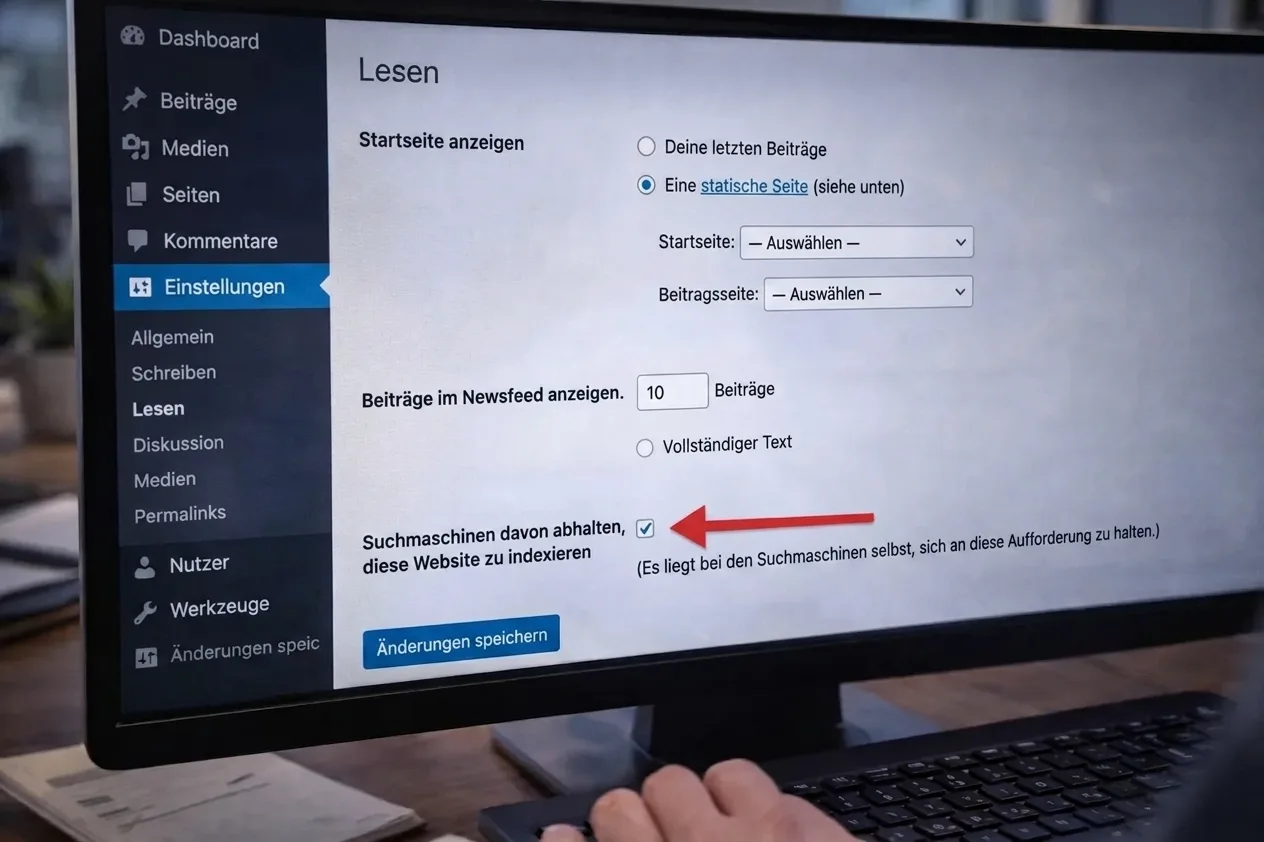
Überprüfen Sie in WordPress:
Einstellungen → Lesen →
„Suchmaschinen davon abhalten, diese Website zu indexieren“
Diese Option darf NICHT aktiviert sein.
Überprüfen Sie auch im Quellcode:
<meta name="robots" content="noindex">Sehen Sie dies? Dann wird Ihre Seite bewusst blockiert.
2️⃣ Canonical verweist auf eine andere Seite
Wenn Ihr Canonical-Tag auf eine andere URL verweist, wählt Google diese Version.
Lesen Sie auch:
WordPress Canonical Tags
Überprüfen Sie im Quellcode:
<link rel="canonical" href="https://jouwdomein.be/andere-url/" />3️⃣ Sitemap enthält die Seite nicht
Wenn Ihre XML-Sitemap die Seite nicht enthält, dauert die Indexierung länger.
4️⃣ Schlechte interne Verlinkung
Google entdeckt neue Seiten über interne Links.
Keine internen Links = keine Entdeckung.
Lesen Sie:
WordPress interne Verlinkungsstruktur
5️⃣ Crawl-Budget-Problem
Wenn Ihre Website:
-
10.000 Seiten mit geringer Qualität hat
-
Viel Duplicate Content enthält
-
Filter-URLs indexiert
Dann verschwendet Google Crawl-Budget.
6️⃣ Serverprobleme
Überprüfen Sie:
-
500-Fehler
-
Langsamer Ladezeit
-
Hosting-Timeouts
Verwenden Sie Tools wie:
-
PageSpeed Insights
-
Server-Logs
7️⃣ Thin Content
Google indexiert keine Seiten ohne Wert.
Zu wenig Text?
Keine Struktur?
Keine internen Links?
Dann wird Ihre Seite möglicherweise nicht aufgenommen.
Lesen Sie auch:
WordPress SEO-Fehler
Technische Debug-Checkliste (Kopieren & Einfügen)
🔎 Indexierungs-Debug-Checkliste
- Ist die Website nicht auf Noindex gesetzt?
- Ist die Seite nicht auf Noindex gesetzt?
- Canonical korrekt eingestellt?
- Sitemap enthält die Seite?
- Sitemap in der Search Console eingereicht?
- Interne Links zur Seite vorhanden?
- Keine Weiterleitung?
- Kein 404-Fehler?
- Keine doppelte Version (www/non-www)?
- HTTPS korrekt erzwungen?
- Keine robots.txt-Blockade?
- Inhalt mindestens 800+ Wörter?
- Einzigartiger Meta-Titel & Beschreibung?
Robots.txt überprüfen
Gehen Sie zu:
https://jouwdomein.be/robots.txtSuchen Sie nach:
Disallow: /Das blockiert alles.
Suchen Sie auch nach spezifischen Blockaden.
Google Search Console in WordPress korrekt nutzen
Verwenden Sie diese drei Funktionen:
1️⃣ URL-Inspektion
Überprüfen Sie einzelne Seiten.
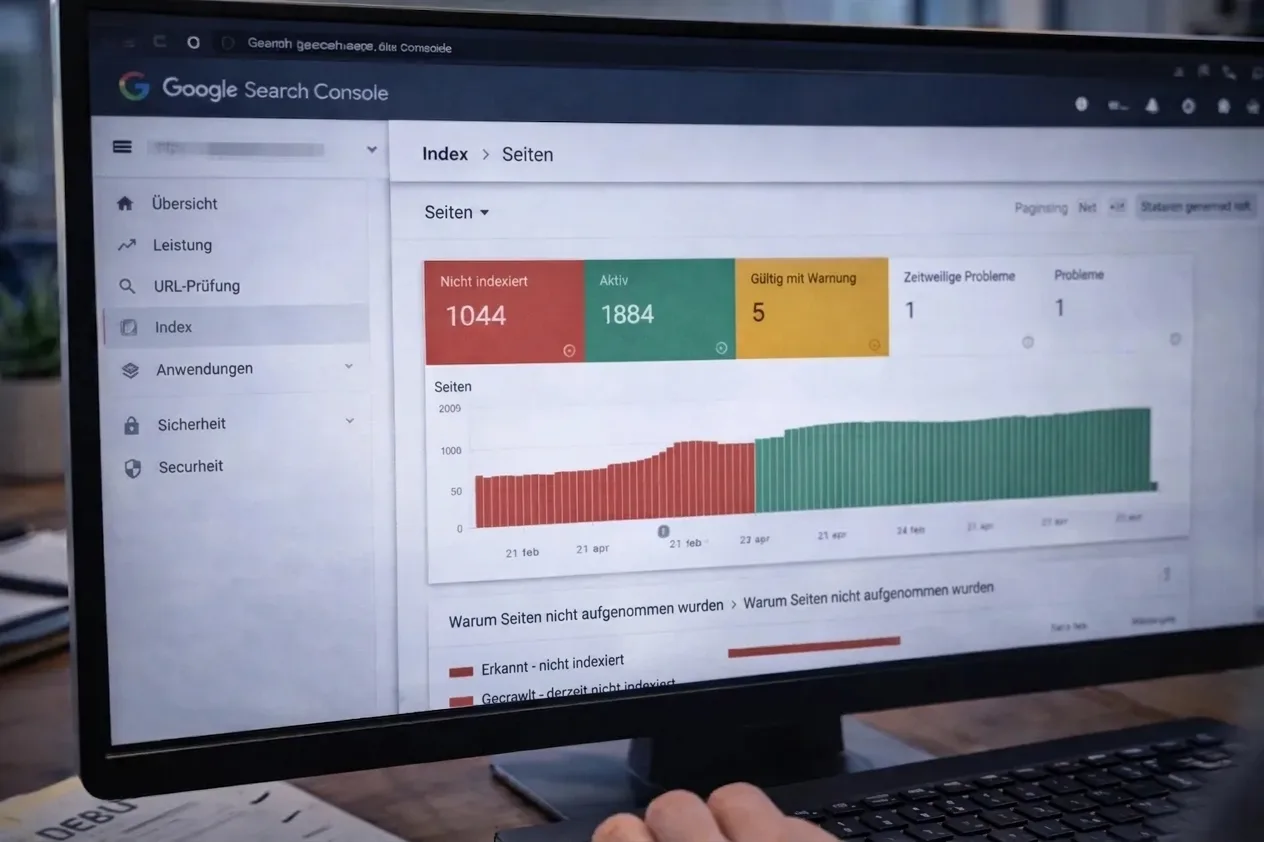
2️⃣ Indexierungsbericht
Sehen Sie sich die allgemeine Indexierung an.
3️⃣ Sitemaps
Überprüfen Sie den Crawl-Status.
Indexierung beschleunigen
Möchten Sie die Indexierung beschleunigen?
-
Interner Link von der Startseite
-
Sitemap erneut einreichen
-
URL-Inspektion → „Indexierung beantragen“
-
Externen Link erstellen
-
Strukturierte Daten hinzufügen
Lesen Sie auch:
WordPress Schema Markup
Wann entscheidet Google?
Manchmal entscheidet sich Google, eine Seite nicht zu indexieren.
Das geschieht bei:
-
Geringe Autorität
-
Geringer Content-Wert
-
Zu viele ähnliche Seiten
-
Schlechte interne Struktur
Indexierung ist kein Recht. Man muss sie sich verdienen.
WordPress Indexierung & SEO Supercharged
Mit SEO Supercharged können Sie:
-
Vollständigen Site-Audit durchführen
-
Indexierungskonflikte erkennen
-
Crawlstruktur analysieren
-
Thin Content identifizieren
-
Sitemap optimieren
-
Canonical-Fehler aufspüren
Plugins beheben Einstellungen.
SEO Supercharged optimiert Ihre gesamte SEO-Architektur.
Häufig gestellte Fragen
❓ Wie lange dauert die Indexierung?
Im Durchschnitt 1–14 Tage.
❓ Muss ich jede Seite manuell einreichen?
Nein, nur wichtige Seiten.
❓ Was, wenn Google „Gecrawlt – Nicht indexiert“ anzeigt?
Dann hält Google die Seite für nicht ausreichend wertvoll oder für ein Duplikat.
⚡ Direkt loslegen
Möchten Sie dies gezielt angehen? Überprüfen Sie Ihr WordPress-SEO mit dem Webseiten-Audit, oder starten Sie unverbindlich eine kostenlose SEO-Analyse.
Zusammenfassung
Wenn Ihre WordPress-Seite nicht indexiert wird:
-
Noindex überprüfen
-
Canonical überprüfen
-
Sitemap überprüfen
-
Interne Links überprüfen
-
Robots.txt überprüfen
-
Content-Qualität analysieren
Indexierungsprobleme sind fast immer technisch lösbar.
Ähnliche Artikel
- WordPress SEO Optimierung: Der Komplette Leitfaden für höhere Google Rankings
WordPress SEO Optimierung von A-Z: Lerne Meta-Titles, Descriptions, Indexierung, Schema & interne Links für bessere Google Rankings korrekt einzustellen.
- Schema Markup in WordPress? Rich Results optimieren für höhere Sichtbarkeit in Google.
Schema Markup in WordPress hinzufügen? Erfahre, wie du JSON-LD implementierst, FAQ-Schema nutzt und Rich Results für maximale Sichtbarkeit in Google optimierst.
- WordPress Meta-Title und Meta-Description optimieren
Erfahre, wie du WordPress Meta-Title und -Descriptions für bessere Rankings und mehr Klicks einrichtest. Inklusive Anleitung und Best Practices.
- WordPress XML-Sitemap erstellen & einrichten (Schritt-für-Schritt-Anleitung)
WordPress XML-Sitemap richtig einrichten? Schritt-für-Schritt-Anleitung zum Erstellen, Einreichen in der Google Search Console & Indexierung optimieren.
- Canonical-Tag in WordPress einrichten – Duplicate Content verhindern
Canonical-Tag in WordPress einrichten? Erfahre, wie du Duplicate Content verhinderst, SEO-Fehler vermeidest und deine Indexierung verbesserst.