Configurer la balise canonique sur WordPress – Éviter le contenu dupliqué
Balise Canonique WordPress : Comment la Configurer ?
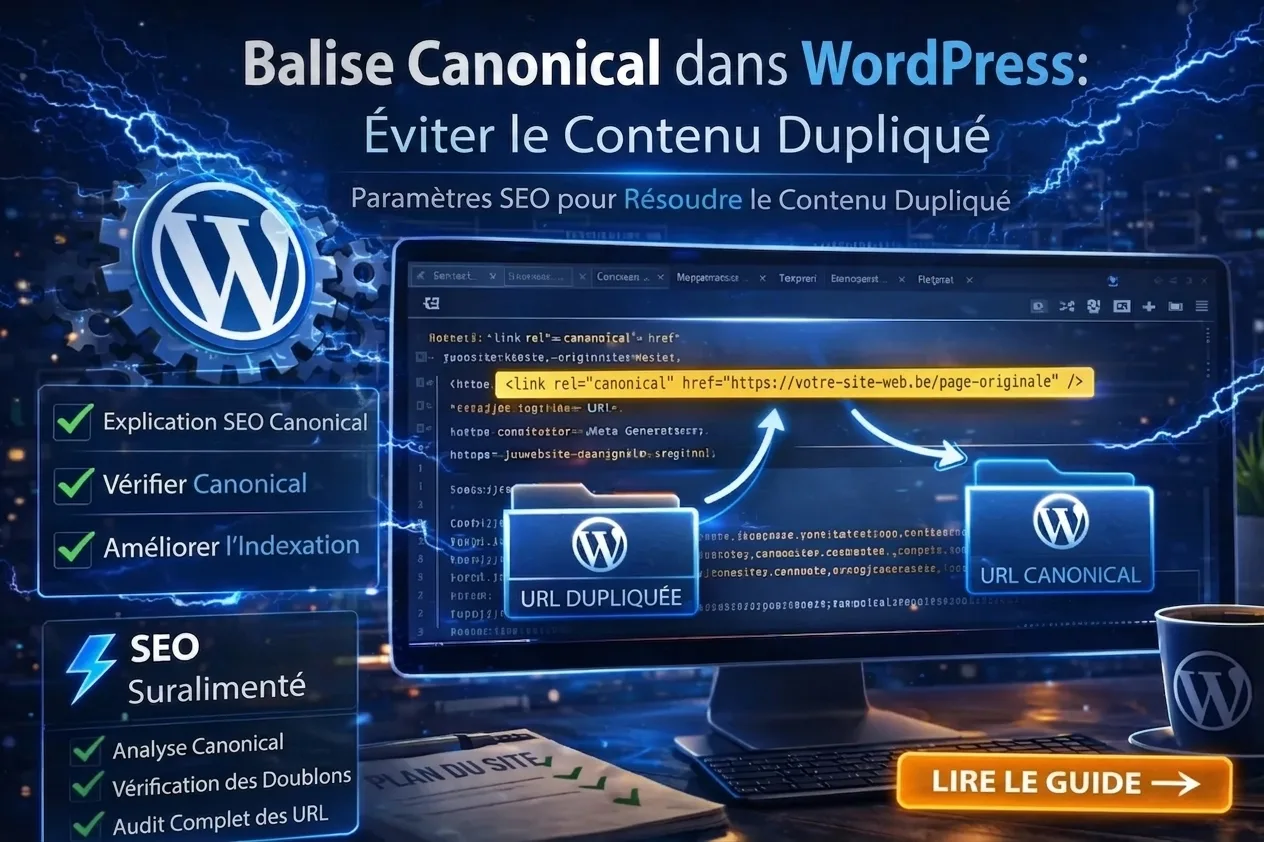
Le contenu dupliqué (duplicate content) et les balises canoniques sur WordPress ne sont pas un mythe.
C'est l'un des problèmes de référencement naturel (SEO) les plus sous-estimés sur WordPress.
De nombreux sites perdent des positions dans les résultats de recherche sans même s'en rendre compte. Non pas parce que leur contenu est mauvais — mais parce que Google ne sait pas quelle version d'une page est la bonne.
La solution ?
Configurer correctement la balise canonique (canonical tag) sur WordPress.
⚡ Dans ce guide, vous découvrirez
-
Ce qu'est une balise canonique
-
Comment apparaît le contenu dupliqué
-
Comment configurer les balises canoniques sur WordPress
-
Comment vérifier les erreurs de balise canonique
-
Comment éviter la perte de positions SEO
Qu'est-ce qu'une balise canonique (Canonical Tag) ?
Une balise canonique est un élément HTML qui indique aux moteurs de recherche :
“Voici la version originale de cette page.”
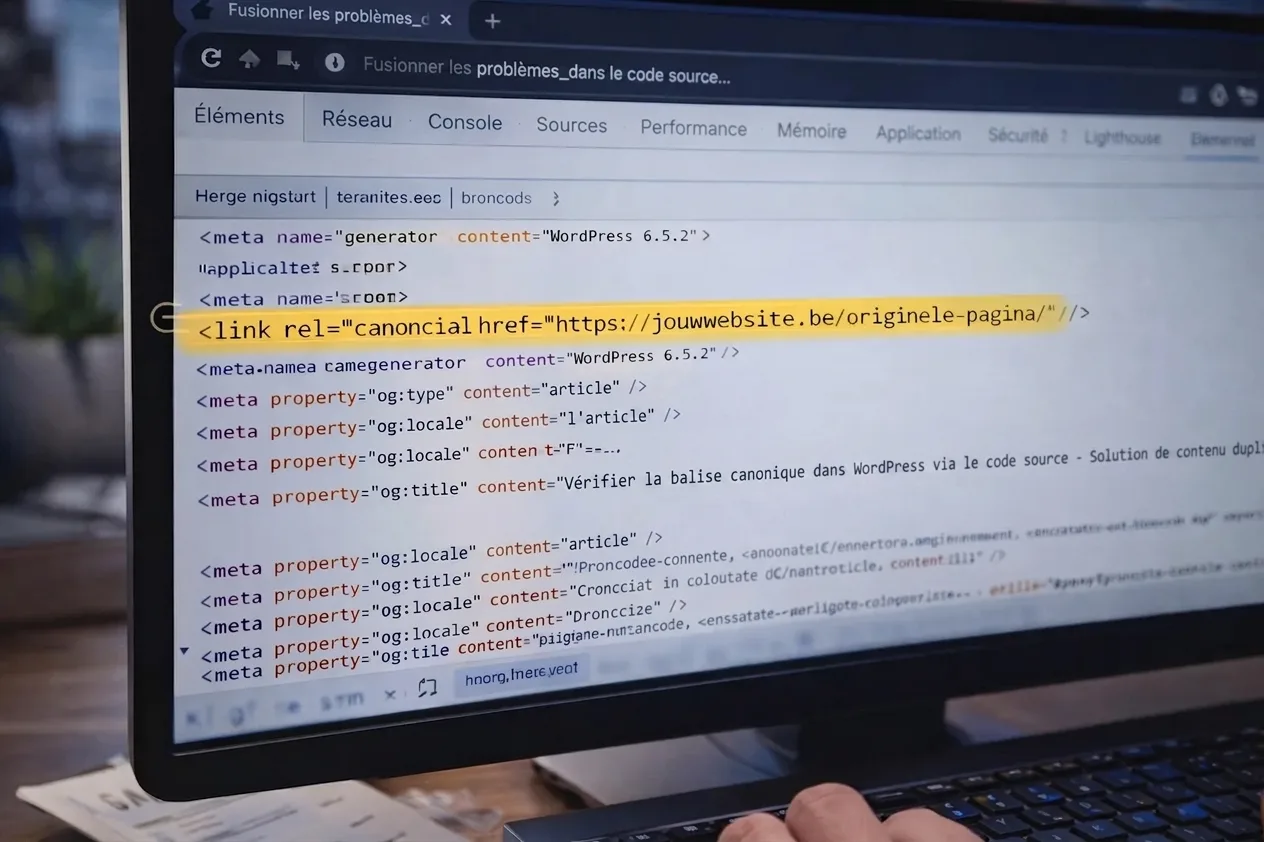
D'un point de vue technique, cela se présente ainsi :
<link rel="canonical" href="https://votredomaine.com/page-originale/" />Grâce à cette balise, vous empêchez Google de considérer plusieurs URL différentes comme des pages distinctes.
Pourquoi la balise canonique est-elle cruciale pour le SEO ?
Sans balise canonique, Google peut considérer que ces URL sont différentes :
-
/blog/conseils-seo
-
/blog/conseils-seo/
-
/blog/conseils-seo?utm=facebook
-
/categorie/seo/conseils-seo
Pour vous, il s'agit d'une seule et même page.
Pour Google, il s'agit potentiellement de quatre pages différentes.
Et cela entraîne :
-
Une dilution du jus de lien (link equity)
-
Des classements plus bas dans les moteurs de recherche
-
Un gaspillage du budget de crawl
-
Des problèmes d'indexation
Voulez-vous d'abord comprendre votre structure de base ?
👉 https://seowebsites.be/nl/ai-generator-blog/wordpress-seo-optimalisatie/
Comment le contenu dupliqué apparaît-il sur WordPress ?
WordPress génère automatiquement plusieurs types d'archives :
-
Pages de catégories
-
Pages d'étiquettes (tags)
-
Pages d'auteurs
-
Archives par date
-
Résultats de recherche
De plus, vous devez faire face à :
-
HTTP vs HTTPS
-
WWW vs non-WWW
-
Paramètres d'URL
-
Contenu paginé
Et c'est là que le chaos commence.
Comment configurer la balise canonique sur WordPress
Méthode 1 : Via une extension SEO (Recommandé)
La plupart des extensions SEO (plugins) ajoutent automatiquement une balise canonique.
Pour le vérifier :
-
Ouvrez une page
-
Faites un clic droit → “Afficher le code source de la page”
-
Recherchez :
rel="canonical"L'URL affichée est-elle correcte ?
Si oui, tout est en ordre.
Méthode 2 : Configuration manuelle
Dans certains cas exceptionnels, vous pouvez configurer une balise canonique personnalisée via :
-
Le champ dédié de votre extension SEO
-
L'injection de code dans l'en-tête (header)
-
Le fichier functions.php de votre thème
Exemple :
<link rel="canonical" href="https://votredomaine.com/url-correcte/" />Mais attention. Une mauvaise configuration peut :
-
Désindexer des sections entières de votre site
-
Anéantir vos positions sur Google
-
Diviser votre trafic par deux
🖼 Emplacement pour image
Quand devez-vous modifier manuellement la balise canonique ?
1. Pour le contenu paginé
Par exemple, les pages de blog avec /page/2/
2. Pour les filtres e-commerce
Par exemple :
-
?couleur=bleu
-
?taille=xl
3. En cas de cross-posting (publication croisée)
Lorsque le même contenu est publié sur plusieurs URL différentes.
Balise canonique vs Redirection (Une différence cruciale)
| Balise Canonique | Redirection |
|---|---|
| Indique une préférence | Redirige l'utilisateur |
| Les deux URL continuent d'exister | Une seule URL subsiste |
| Consolidation du SEO | Remplacement de l'URL |
Utilisez une redirection 301 lorsqu'une page doit définitivement disparaître.
Utilisez une balise canonique lorsque plusieurs versions doivent coexister.
La balise canonique SEO en pratique : un exemple
Imaginons :
Vous proposez un produit à l'adresse suivante :
/produit/outil-seo
Mais il est également accessible via :
/categorie/outils/outil-seo
Dans ce cas, la balise canonique doit pointer vers :
/produit/outil-seoLes erreurs de balise canonique qui nuisent à votre SEO
❌ La balise canonique pointe vers la mauvaise page
❌ La balise canonique pointe vers une erreur 404
❌ La balise canonique pointe vers une page en "noindex"
❌ Boucles de canonisation (A → B → C)
❌ Absence de balise canonique auto-référencée (self-referencing)
Voulez-vous savoir quelles erreurs SEO détruisent votre positionnement ?
👉 https://seowebsites.be/nl/ai-generator-blog/wordpress-seo-optimalisatie/wordpress-seo-fouten
Balise canonique et sitemap XML
Un sitemap propre et efficace ne doit contenir que des URL canoniques.
À lire également :
👉 https://seowebsites.be/nl/ai-generator-blog/wordpress-seo-optimalisatie/wordpress-xml-sitemap
Balise canonique et problèmes d'indexation
Si Google n'indexe d'ailleurs pas votre page, cela peut s'expliquer par :
-
Une balise canonique pointant vers une autre URL
-
Le choix d'une autre URL canonique par Google lui-même
-
Des conflits de liens internes
Vérifiez cela dans :
Google Search Console → Inspection de l'URL
Pour en savoir plus :
👉 https://seowebsites.be/nl/ai-generator-blog/wordpress-seo-optimalisatie/wordpress-indexatie-google
Données structurées (Schema Markup) et balise canonique
Vos données structurées doivent impérativement correspondre à votre URL canonique.
À lire également :
👉 https://seowebsites.be/nl/ai-generator-blog/wordpress-seo-optimalisatie/wordpress-schema-markup
Comment détecter les conflits de balises canoniques ?
Utilisez des outils performants tels que :
-
Le code source de votre navigateur
-
Screaming Frog SEO Spider
-
Google Search Console
-
Ou une analyse complète de votre site
Avec SEO Supercharged, vous pouvez :
-
Détecter les conflits de balises canoniques
-
Analyser le contenu dupliqué
-
Vérifier la structure de vos URL
-
Optimiser la structure de crawl
Les extensions gèrent les réglages.
SEO Supercharged optimise l'intégralité de votre architecture SEO.
Foire Aux Questions (FAQ)
Chaque page a-t-elle besoin d'une balise canonique ?
Oui. Chaque page doit posséder une balise canonique auto-référencée (self-referencing).
Une balise canonique peut-elle pointer vers la page d'accueil ?
Uniquement si le contenu est rigoureusement identique.
Google peut-il ignorer une balise canonique ?
Oui, si les signaux internes de votre site se contredisent.
⚡ Passez à l'action dès maintenant
Vous voulez agir de manière ciblée ? Vérifiez le SEO de votre WordPress avec notre Audit de page Web, ou lancez sans engagement une analyse SEO gratuite de votre site.
Résumé
Une balise canonique correctement configurée sur WordPress :
✔ Évite le contenu dupliqué
✔ Consolide la puissance des liens (jus SEO)
✔ Améliore l'indexation de vos pages
✔ Augmente votre potentiel de positionnement
Sans balise canonique, vous essayez de faire du SEO avec des pièces de puzzle manquantes.
Conclusion
Le contenu dupliqué n'est pas une fatalité.
C'est un problème de signal envoyé aux moteurs.
Google a besoin de clarté.
La balise canonique lui apporte cette clarté.
Vous souhaitez un contrôle total sur l'architecture SEO de votre site WordPress ?
Articles similaires
- Optimisation SEO WordPress : Le Guide Complet pour un Meilleur Classement Google
Maîtrisez l'optimisation SEO WordPress de A à Z. Découvrez comment configurer les titres, descriptions méta, l'indexation, le balisage Schema et le maillage.
- Optimiser la balise title et la méta description sur WordPress
Découvrez comment configurer et optimiser la balise title et la méta description sur WordPress pour améliorer votre SEO et votre taux de clic.
- Balisage Schema sur WordPress : Optimisez vos Rich Snippets
Comment ajouter le balisage Schema sur WordPress ? Intégrez du JSON-LD, utilisez le schéma FAQ et optimisez vos rich snippets pour Google.
- Configurer un Sitemap WordPress XML (Guide Étape par Étape)
Comment configurer votre sitemap XML WordPress ? Guide complet pour soumettre votre sitemap à Google Search Console et optimiser votre indexation.
- Non indexé ? Résoudre les problèmes d'indexation WordPress (Guide complet)
Votre site WordPress n'est pas indexé par Google ? Découvrez comment résoudre les problèmes d'indexation, corriger les erreurs noindex et utiliser Google Search Console.