Non indexé ? Résoudre les problèmes d'indexation WordPress (Guide complet)
Résoudre les problèmes d'indexation WordPress (Guide Complet)
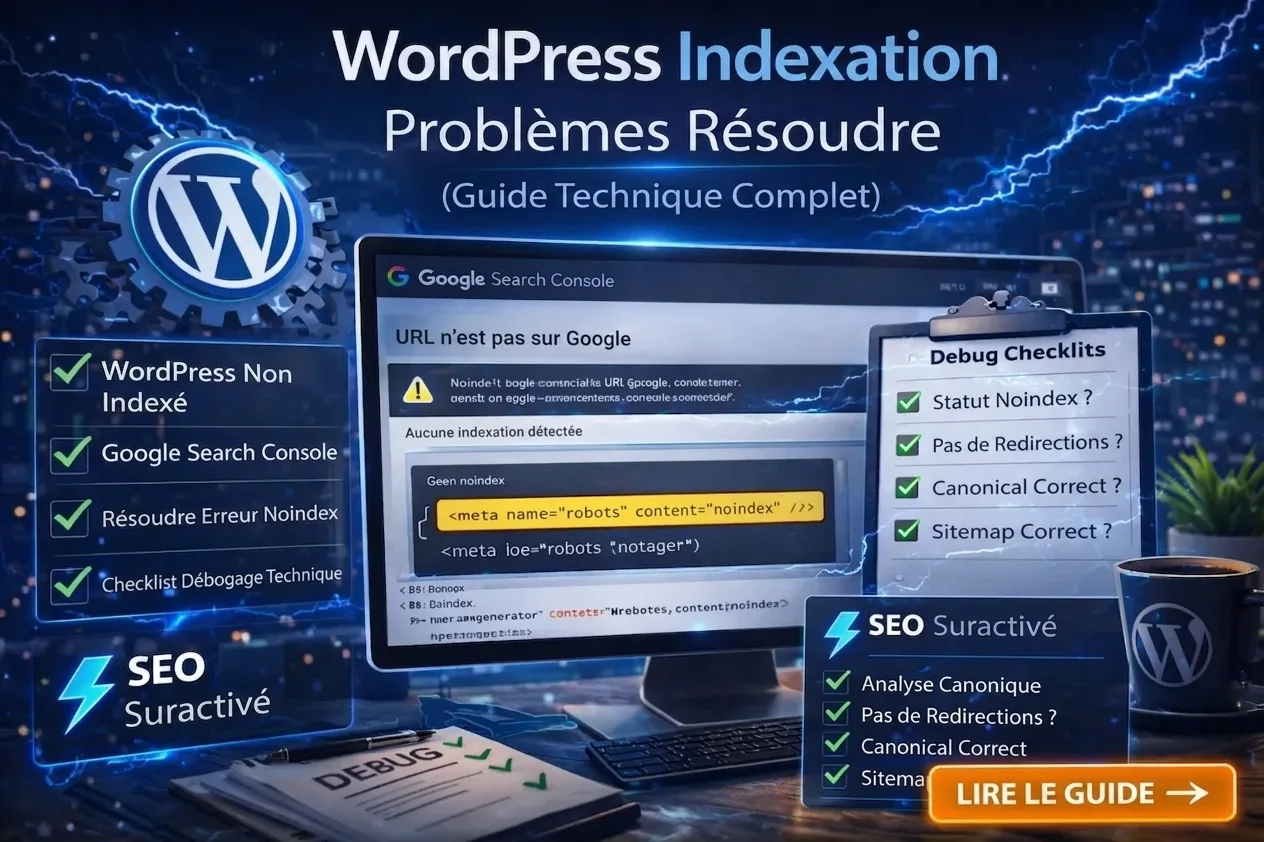
- Vous publiez du contenu.
- Vous optimisez vos titres.
- Vous créez des liens internes.
Et pourtant, votre page n'apparaît pas sur Google.
Si vous recherchez :
site:votre-domaine.beEt que votre nouvelle page n'apparaît pas…
Alors vous avez un problème d'indexation WordPress.
⚡ Dans ce guide, vous apprendrez
- Pourquoi votre site WordPress n'est pas indexé
- Comment utiliser Google Search Console
- Comment résoudre une erreur noindex
- Comment les balises canoniques et les sitemaps influencent l'indexation
- Comment déboguer systématiquement les erreurs techniques
Que signifie « WordPress non indexé » ?
Lorsqu'une page n'est pas indexée, cela signifie :
Google connaît votre page, mais a décidé de ne pas l'inclure dans les résultats de recherche.
Ou pire :
Google n'a pas encore découvert votre page.
Ce sont deux situations complètement différentes.
Étape 1 : Vérifier si la page n'est vraiment pas indexée
Allez sur Google et tapez :
site:votre-domaine.be/url-de-la-pageAucun résultat ?
Allez sur Google Search Console :
-
Ouvrez l'outil d'inspection d'URL
-
Collez l'URL exacte
-
Consultez le statut
Messages de statut possibles dans Google Search Console
Vous pouvez recevoir l'un de ces messages d'indexation WordPress :
-
Détectée – actuellement non indexée
-
Explorée – actuellement non indexée
-
Exclue par une balise noindex
-
Page dupliquée, Google a choisi une autre canonique
-
Page avec redirection
WordPress non indexé – Les 7 causes les plus fréquentes
1️⃣ La balise Noindex est activée
C'est un classique.
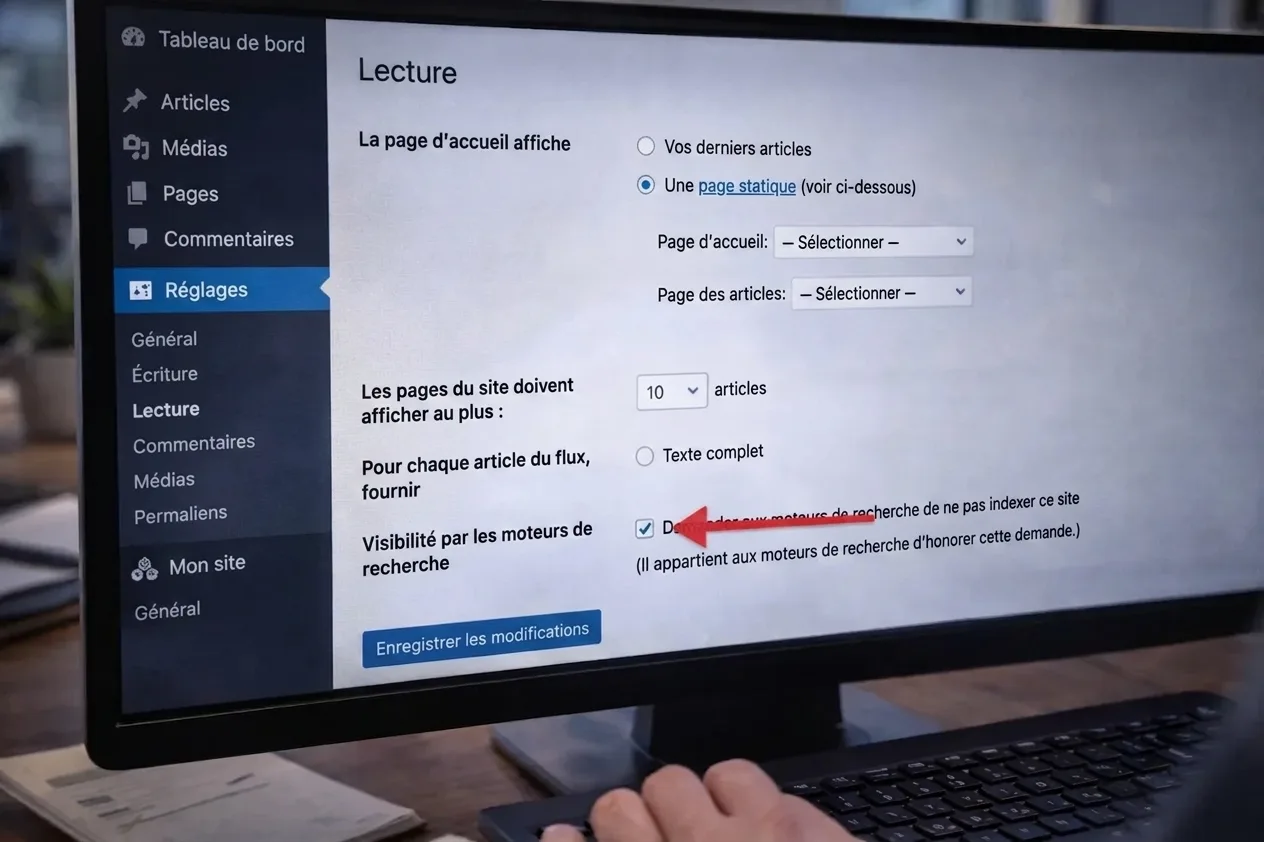
Vérifiez dans WordPress :
Réglages → Lecture →
« Demander aux moteurs de recherche de ne pas indexer ce site »
Ceci ne doit PAS être coché.
Vérifiez également dans le code source :
<meta name="robots" content="noindex">Voyez-vous cela ? Votre page est alors volontairement bloquée.
2️⃣ La balise canonique pointe vers une autre page
Si votre balise canonique pointe vers une autre URL, Google choisira cette version.
Lisez aussi :
Balises canoniques WordPress
Vérifiez dans le code source :
<link rel="canonical" href="https://votre-domaine.be/autre-url/" />3️⃣ Le sitemap ne contient pas la page
Si votre sitemap XML n'inclut pas la page, l'indexation prendra plus de temps.
4️⃣ Mauvaise structure de liens internes
Google découvre les nouvelles pages via les liens internes.
Pas de liens internes = pas de découverte.
Lisez :
Structure des liens internes WordPress
5️⃣ Problème de budget d'exploration
Si votre site :
-
Possède 10 000 pages de faible qualité
-
Contient beaucoup de contenu dupliqué
-
Indexe des URL de filtres
Alors Google gaspille son budget d'exploration.
6️⃣ Problèmes de serveur
Vérifiez :
-
Erreurs 500
-
Temps de chargement lent
-
Délais d'attente de l'hébergement
Utilisez des outils comme :
-
PageSpeed Insights
-
Journaux de serveur
7️⃣ Contenu de faible qualité (Thin Content)
Google n'indexe pas les pages sans valeur.
Trop peu de texte?
Pas de structure?
Pas de liens internes?
Alors votre page risque de ne pas être incluse.
Lisez aussi :
Erreurs SEO WordPress
Checklist de débogage technique (Copier-Coller)
🔎 Checklist de débogage d'indexation
- Le site n'est-il pas en noindex ?
- La page n'est-elle pas en noindex ?
- La balise canonique est-elle correctement configurée ?
- Le sitemap inclut-il la page ?
- Le sitemap a-t-il été soumis dans Search Console ?
- Des liens internes vers la page sont-ils présents ?
- Pas de redirection ?
- Pas d'erreur 404 ?
- Pas de version dupliquée (www/non-www) ?
- Le HTTPS est-il correctement forcé ?
- Pas de blocage par robots.txt ?
- Contenu d'au moins 800 mots ?
- Meta-titre et meta-description uniques ?
Vérifier le fichier Robots.txt
Allez sur :
https://votre-domaine.be/robots.txtRecherchez :
Disallow: /Cela bloque tout.
Recherchez également des blocages spécifiques.
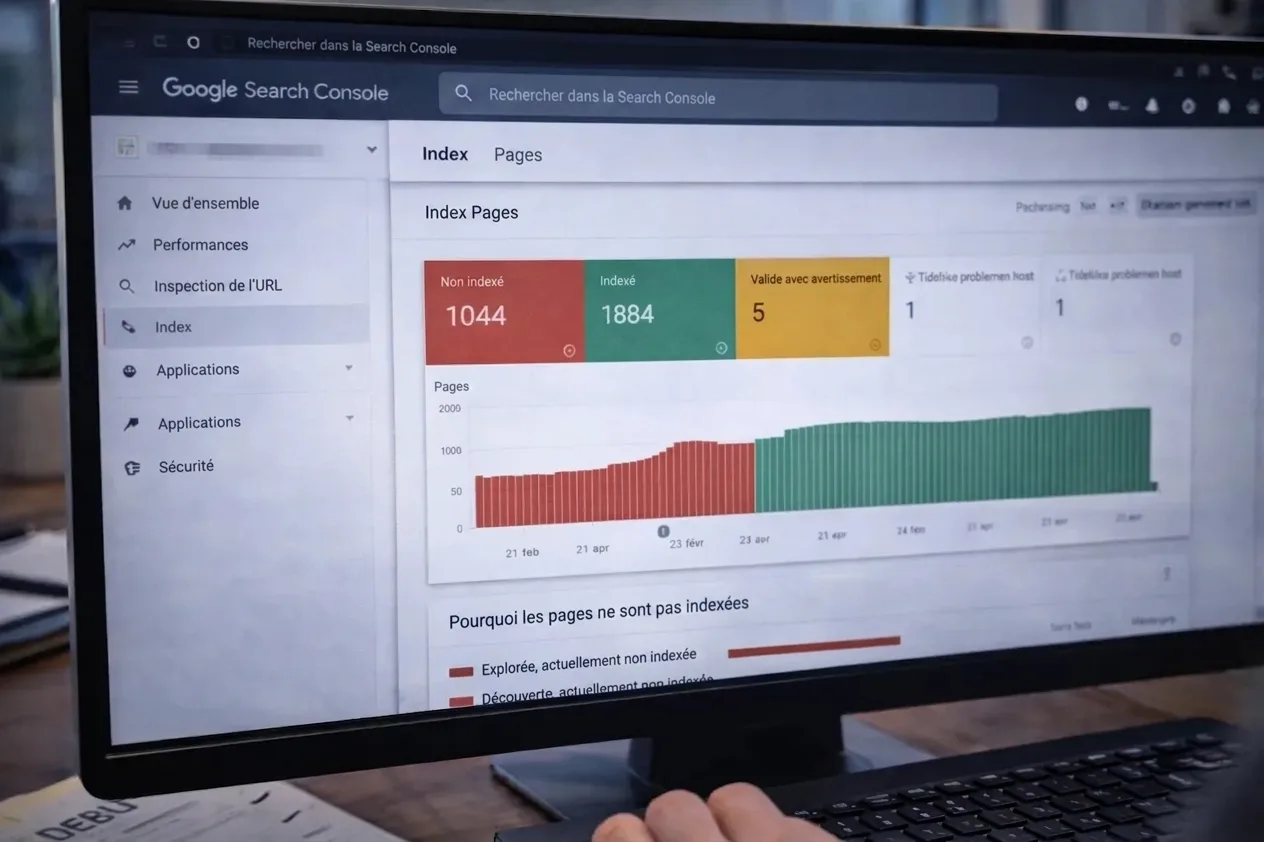
Utiliser Google Search Console pour WordPress Correctement
Utilisez ces trois fonctions :
1️⃣ Inspection d'URL
Vérifiez les pages individuelles.
2️⃣ Rapport d'indexation
Consultez l'indexation globale.
3️⃣ Sitemaps
Vérifiez le statut d'exploration.
Accélérer l'indexation
Vous souhaitez accélérer l'indexation ?
-
Créer un lien interne depuis la page d'accueil
-
Soumettre à nouveau le sitemap
-
Inspection d'URL → « Demander l'indexation »
-
Créer un lien externe
-
Ajouter des données structurées
Lisez aussi :
Schema Markup WordPress
Quand est-ce le choix de Google ?
Parfois, Google choisit de ne pas indexer une page.
Cela se produit en cas de :
-
Faible autorité
-
Faible valeur de contenu
-
Trop de pages similaires
-
Mauvaise structure interne
L'indexation n'est pas un droit.
C'est un modèle de mérite.
Indexation WordPress & SEO Supercharged
Avec SEO Supercharged, vous pouvez :
-
Effectuer un audit complet du site
-
Détecter les conflits d'indexation
-
Analyser la structure d'exploration
-
Identifier le contenu de faible qualité (thin content)
-
Optimiser le sitemap
-
Détecter les erreurs canoniques
Les plugins résolvent les réglages.
SEO Supercharged optimise l'ensemble de votre architecture SEO.
Foire Aux Questions
❓ Combien de temps prend l'indexation ?
En moyenne 1 à 14 jours.
❓ Dois-je soumettre chaque page manuellement ?
Non, seulement les pages importantes.
❓ Que faire si Google affiche « Explorée – non indexée » ?
Alors Google considère la page comme insuffisamment pertinente ou dupliquée.
⚡ Passez à l'action
Vous voulez aborder cela de manière ciblée ? Contrôlez le SEO de votre site WordPress avec l'Audit de page web, ou démarrez sans engagement une analyse SEO gratuite.
Résumé
Si votre site WordPress n'est pas indexé :
-
Vérifiez la balise noindex
-
Vérifiez la balise canonique
-
Vérifiez le sitemap
-
Vérifiez les liens internes
-
Vérifiez le fichier robots.txt
-
Analysez la qualité du contenu
Les problèmes d'indexation sont presque toujours résolubles techniquement.
Articles similaires
- Optimisation SEO WordPress : Le Guide Complet pour un Meilleur Classement Google
Maîtrisez l'optimisation SEO WordPress de A à Z. Découvrez comment configurer les titres, descriptions méta, l'indexation, le balisage Schema et le maillage.
- Optimiser la balise title et la méta description sur WordPress
Découvrez comment configurer et optimiser la balise title et la méta description sur WordPress pour améliorer votre SEO et votre taux de clic.
- Balisage Schema sur WordPress : Optimisez vos Rich Snippets
Comment ajouter le balisage Schema sur WordPress ? Intégrez du JSON-LD, utilisez le schéma FAQ et optimisez vos rich snippets pour Google.
- Configurer la balise canonique sur WordPress – Éviter le contenu dupliqué
Comment configurer la balise canonical sur WordPress ? Évitez le contenu dupliqué (duplicate content) et boostez votre référencement naturel.
- Configurer un Sitemap WordPress XML (Guide Étape par Étape)
Comment configurer votre sitemap XML WordPress ? Guide complet pour soumettre votre sitemap à Google Search Console et optimiser votre indexation.