Niet Geïndexeerd? WordPress Indexatie Problemen Oplossen (Complete Gids)
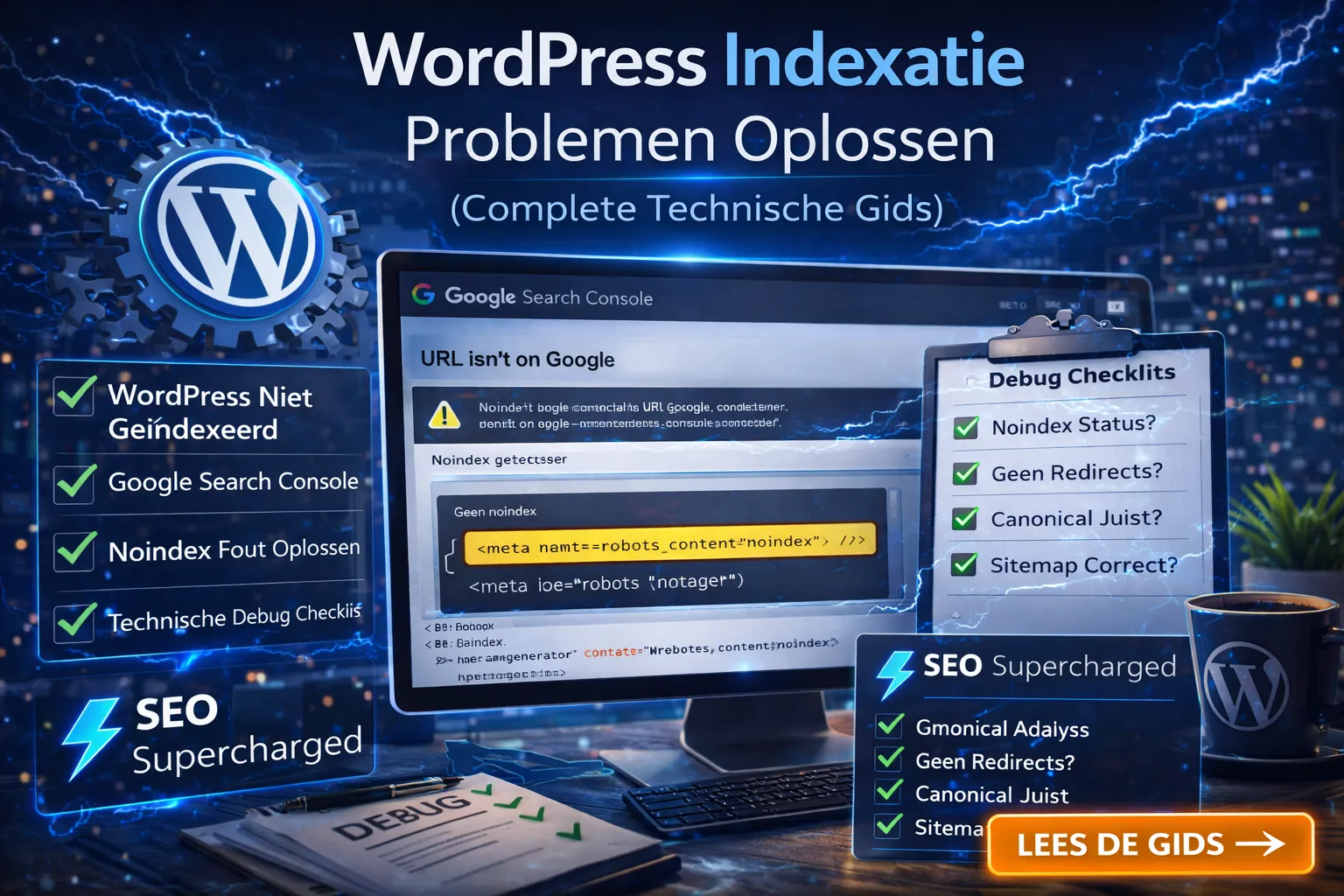
WordPress Indexatie Problemen Oplossen (Complete Technische Gids)
- Je publiceert content.
- Je optimaliseert titels.
- Je maakt interne links.
En toch verschijnt je pagina niet in Google.
Als je zoekt op:
site:jouwdomein.beEn je ziet je nieuwe pagina niet verschijnen…
Dan heb je een WordPress indexatieprobleem.
⚡ In deze gids leer je
- Waarom je WordPress niet geïndexeerd wordt
- Hoe je Google Search Console gebruikt
- Hoe je een noindex fout oplost
- Hoe canonical en sitemap indexatie beïnvloeden
- Hoe je technische fouten systematisch debugt
Wat Betekent “WordPress Niet Geïndexeerd”?
Wanneer een pagina niet geïndexeerd is, betekent dit:
Google kent je pagina, maar heeft beslist ze niet in de zoekresultaten op te nemen.
Of erger:
Google heeft je pagina nog niet ontdekt.
Dit zijn twee compleet verschillende situaties.
Stap 1: Controleer Of De Pagina Echt Niet Geïndexeerd Is
Ga naar Google en typ:
site:jouwdomein.be/pagina-urlGeen resultaat?
Ga naar Google Search Console:
-
Open URL Inspectie
-
Plak de exacte URL
-
Bekijk status
Mogelijke Statusmeldingen In Google Search Console
Je kunt één van deze Wordpress indexatie meldingen krijgen:
-
Gedetecteerd – momenteel niet geïndexeerd
-
Gecrawld – momenteel niet geïndexeerd
-
Uitgesloten door noindex
-
Dubbele pagina zonder canonieke versie
-
Pagina met redirect
WordPress Niet Geïndexeerd – De 7 Meest Voorkomende Oorzaken
1️⃣ Noindex Staat Aan
Dit is de klassieker.
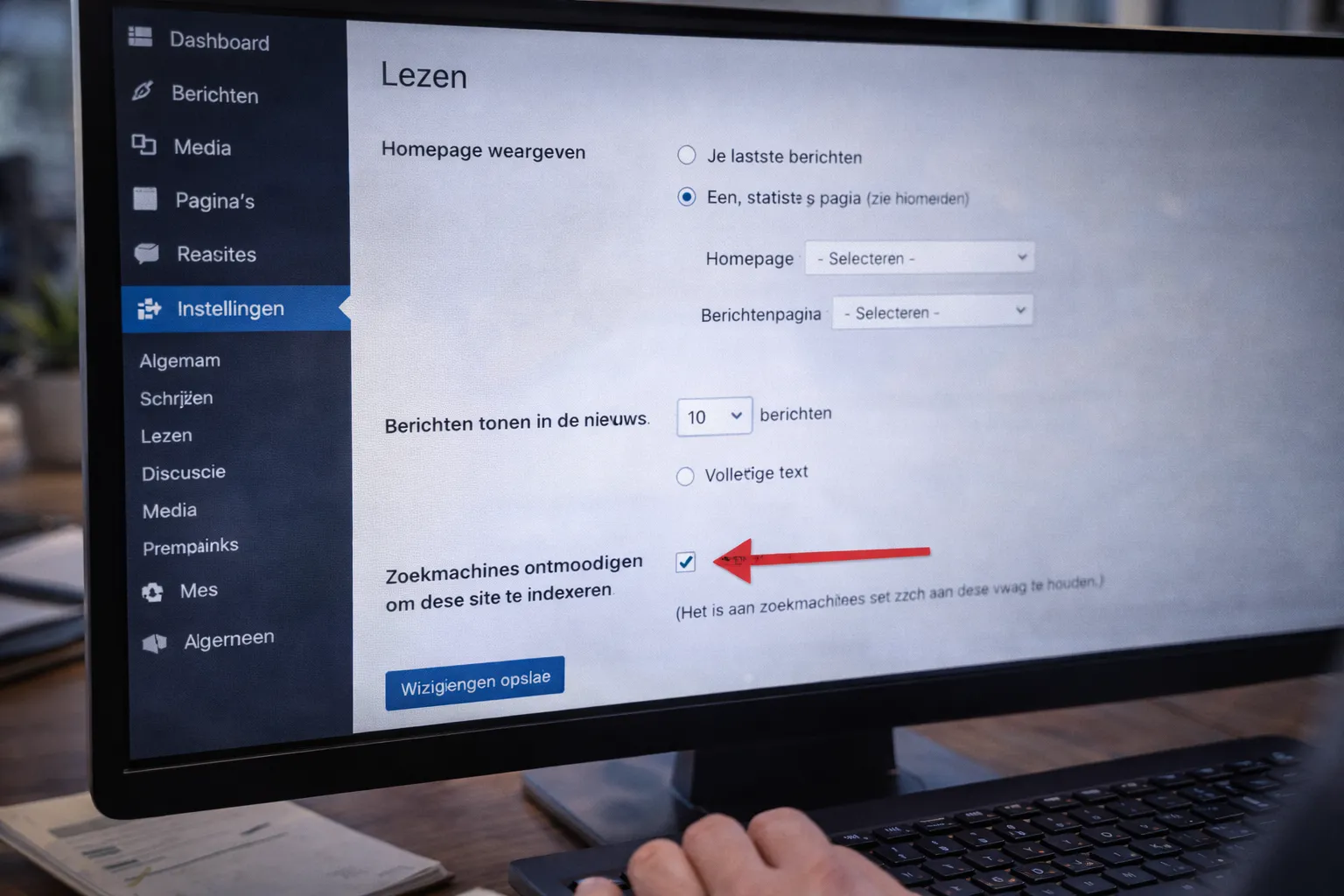
Controleer in WordPress:
Instellingen → Lezen →
“Zoekmachines ontmoedigen om deze site te indexeren”
Deze mag NIET aangevinkt zijn.
Controleer ook in broncode:
<meta name="robots" content="noindex">Zie je dit? Dan wordt je pagina bewust geblokkeerd.
2️⃣ Canonical Verwijst Naar Andere Pagina
Als je canonical verwijst naar een andere URL, kiest Google die versie.
Lees ook:
WordPress canonical tags
Controleer in broncode:
<link rel="canonical" href="https://jouwdomein.be/andere-url/" />3️⃣ Sitemap Bevat De Pagina Niet
Als je XML sitemap de pagina niet bevat, duurt indexatie langer.
4️⃣ Slechte Interne Linking
Google ontdekt nieuwe pagina’s via interne links.
Geen interne links = geen ontdekking.
Lees:
WordPress interne linking structuur
5️⃣ Crawl Budget Probleem
Als je site:
-
10.000 lage kwaliteit pagina’s heeft
-
Veel duplicate content bevat
-
Filter-URL’s indexeert
Dan verspilt Google crawl budget.
6️⃣ Serverproblemen
Controleer:
-
500 errors
-
Trage laadtijd
-
Hosting time-outs
Gebruik tools zoals:
-
PageSpeed Insights
-
Server logs
7️⃣ Thin Content
Google indexeert geen pagina’s zonder waarde.
Te weinig tekst?
Geen structuur?
Geen interne links?
Dan wordt je pagina mogelijk niet opgenomen.
Lees ook:
WordPress SEO fouten
Technische Debug Checklist (Copy-Paste)
🔎 Indexatie Debug Checklist
- Staat site niet op noindex?
- Staat pagina niet op noindex?
- Canonical correct ingesteld?
- Sitemap bevat pagina?
- Sitemap ingediend in Search Console?
- Interne links naar pagina aanwezig?
- Geen redirect?
- Geen 404?
- Geen dubbele versie (www/non-www)?
- HTTPS correct geforceerd?
- Geen robots.txt blokkade?
- Content minimaal 800+ woorden?
- Unieke meta title & description?
Robots.txt Controleren
Ga naar:
https://jouwdomein.be/robots.txtZoek naar:
Disallow: /Dat blokkeert alles.
Zoek ook naar specifieke blokkades.
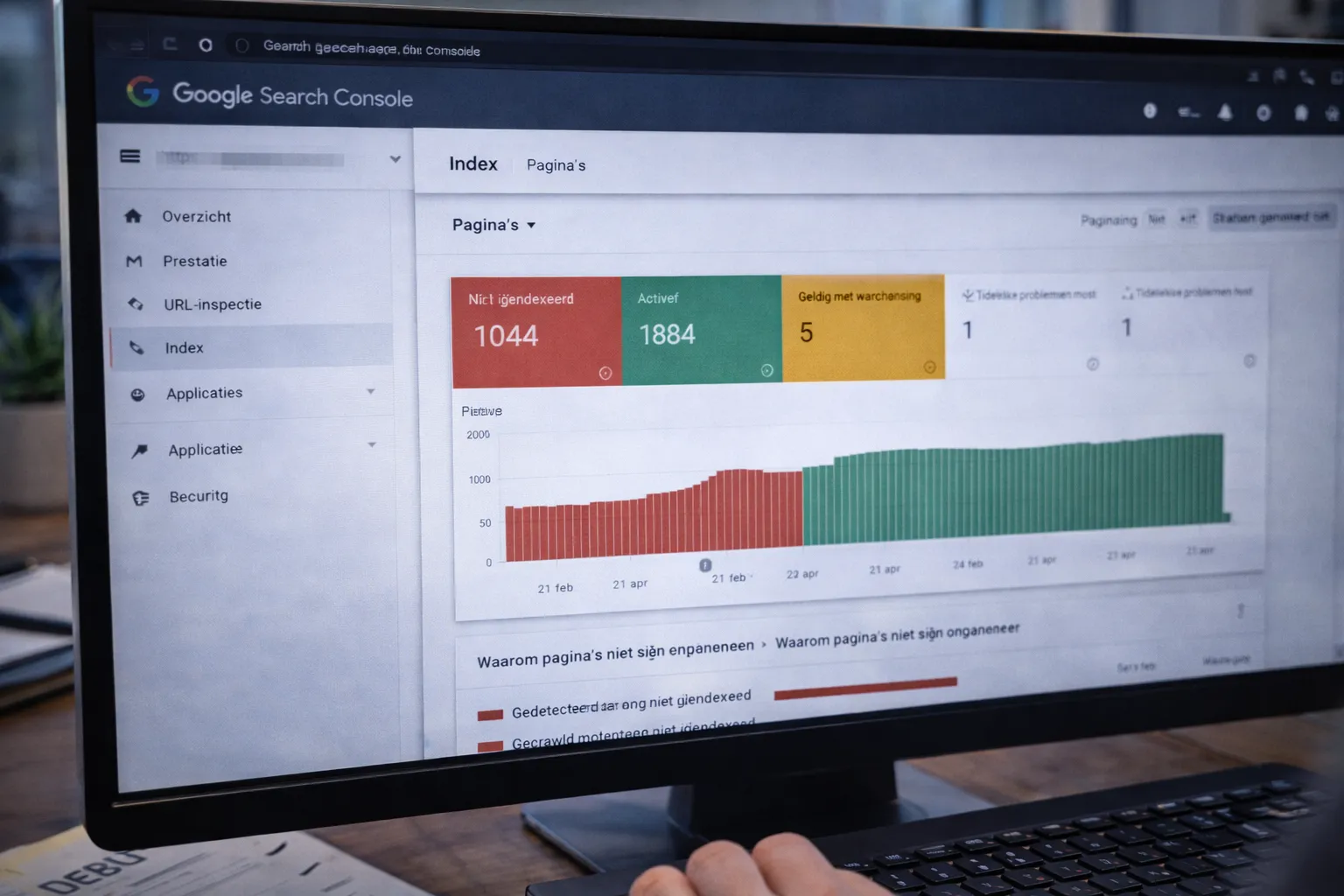
Google Search Console WordPress Correct Gebruiken
Gebruik deze drie functies:
1️⃣ URL Inspectie
Controleer individuele pagina’s.
2️⃣ Indexeringsrapport
Bekijk algemene indexatie.
3️⃣ Sitemaps
Controleer crawlstatus.
Indexatie Versnellen
Wil je indexatie versnellen?
-
Interne link vanaf homepage
-
Sitemap opnieuw indienen
-
URL inspectie → “Indexering aanvragen”
-
Externe link creëren
-
Structured data toevoegen
Lees ook:
WordPress Schema markup
Wanneer Is Het Google’s Keuze?
Soms kiest Google ervoor een pagina niet te indexeren.
Dat gebeurt bij:
-
Lage autoriteit
-
Lage contentwaarde
-
Te veel gelijkaardige pagina’s
-
Slechte interne structuur
Indexatie is geen recht.
Het is een verdienmodel.
WordPress Indexatie & SEO Supercharged
Met SEO Supercharged kun je:
-
Volledige site-audit uitvoeren
-
Indexatieconflicten detecteren
-
Crawlstructuur analyseren
-
Thin content identificeren
-
Sitemap optimaliseren
-
Canonical fouten opsporen
Plugins lossen instellingen op.
SEO Supercharged optimaliseert je volledige SEO-architectuur.
Veelgestelde Vragen
❓ Hoe lang duurt indexatie?
Gemiddeld 1–14 dagen.
❓ Moet ik elke pagina handmatig indienen?
Nee, enkel belangrijke pagina’s.
❓ Wat als Google “Crawled – Not Indexed” toont?
Dan vindt Google de pagina onvoldoende waardevol of duplicaat.
⚡ Direct aan de slag
Wil je dit gericht aanpakken? Controleer je WordPress-SEO met de Webpagina Audit, of start vrijblijvend een gratis SEO-analyse.
Samenvatting
Als je WordPress niet geïndexeerd wordt:
-
Controleer noindex
-
Controleer canonical
-
Controleer sitemap
-
Controleer interne links
-
Controleer robots.txt
-
Analyseer contentkwaliteit
Indexatieproblemen zijn bijna altijd technisch oplosbaar.
Gerelateerde artikelen
- WordPress SEO Optimalisatie: De Complete Gids voor Hogere Rankings in Google
WordPress SEO optimalisatie uitgelegd van A tot Z. Leer hoe je meta titles, meta descriptions, indexatie, schema en interne linking correct instelt voor.
- WordPress meta titel en meta description optimaliseren
Leer de WordPress meta titel en meta description instellen en schrijven voor hogere rankings en meer kliks. Inclusief stappenplan en best practices.
- Schema Markup in WordPress? Optimaliseer rich results hogere zichtbaarheid in Google.
Schema Markup in WordPress toevoegen? Leer hoe je JSON-LD implementeert, FAQ schema gebruikt en rich results optimaliseert voor hogere zichtbaarheid in Google.
- Canonical Tag in WordPress Instellen – Duplicate Content Voorkomen
Canonical tag in WordPress correct instellen? Leer hoe je duplicate content oplost, SEO canonical begrijpt en indexatieproblemen voorkomt met deze complete.
- Interne Linking Structuur in WordPress: De Ultieme Gids voor Interne Linkbuilding
Interne links in WordPress correct instellen? Ontdek hoe je een sterke SEO-structuur en topic cluster opbouwt voor betere indexatie en hogere rankings.